
Pour créer des graphiques similaires à l’avenir, enregistrez le graphique en tant que modèle. Créez le modèle de graphique dans Excel, puis sélectionnez-le lorsque vous créez un graphique dans PowerPoint ou Word.
Pour réutiliser un graphique que vous avez personnalisé, enregistrez-le en tant que modèle de graphique (*.crtx).
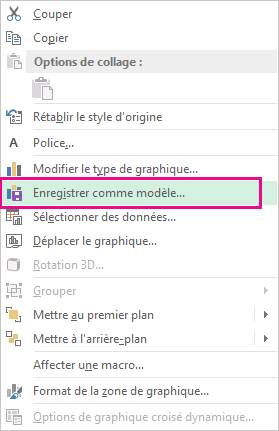
Cliquez avec le bouton droit sur le graphique, puis sélectionnez Enregistrer en tant que modèle.
Dans la zone Nom de fichier, tapez un nom approprié pour le modèle.
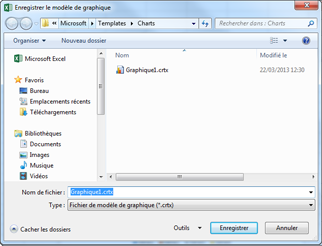
Sélectionnez Enregistrer.
Le modèle de graphique s’affiche automatiquement dans le dossier Modèles pour les graphiques. Le dossier Modèles se trouve sous l’onglet Tous les graphiques de la boîte de dialogue Insérer un graphique ou Modifier le type de graphique , où vous pouvez appliquer un modèle de graphique comme n’importe quel autre type de graphique.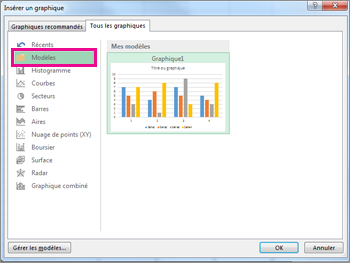
Remarque
Un modèle de graphique contient la mise en forme du graphique et stocke les couleurs utilisées lors de l’enregistrement du graphique comme modèle. Lorsque vous utilisez un modèle de graphique pour créer un graphique dans un autre classeur, le nouveau graphique utilise les couleurs du modèle de graphique, et non celles du thème de document actuellement appliqué au classeur. Pour utiliser les couleurs du thème du document au lieu des couleurs du modèle de graphique, cliquez avec le bouton droit sur la zone du graphique, puis sélectionnez Rétablir pour correspondre au style dans le menu contextuel.
Voir aussi
Créer un graphique de bout en bout