
Si vous souhaitez que les styles de cellule que vous créez ou copiez dans un classeur soient disponibles dans tous les prochains classeurs, vous pouvez les enregistrer dans un modèle qui sera utilisé pour tous les nouveaux classeurs.
Une fois Excel fermé, puis redémarré, les styles de cellule enregistrés dans votre modèle de classeur seront disponibles dans tous les classeurs que vous créez.
Ouvrez le classeur qui contient les styles que vous souhaitez rendre disponibles.
Dans l’onglet Fichier , cliquez sur Nouveau , puis sélectionnez Nouveau classeur.
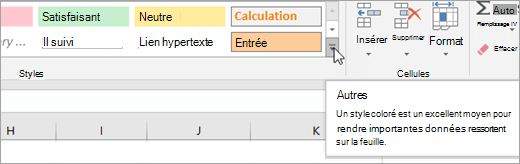
Sous l’onglet Accueil, dans le groupe Styles, cliquez sur le
 Plus en regard de la zone Styles de cellule.
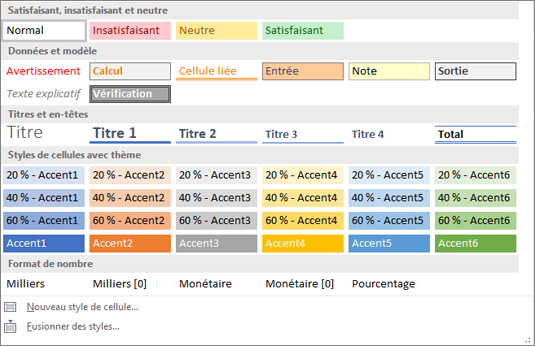
Cliquez sur Fusionner les styles.
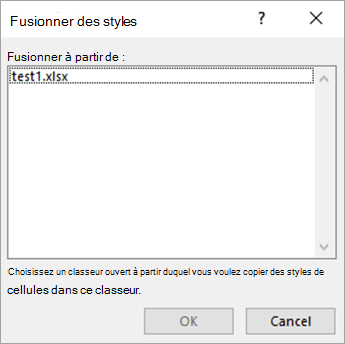
Dans la boîte de dialogue Fusionner les styles , dans la zone Fusionner les styles à partir de , cliquez sur le classeur contenant les styles que vous souhaitez copier, puis cliquez sur OK.
Si les deux classeurs contiennent des styles portant des noms identiques, vous devez indiquer si vous souhaitez fusionner ces styles en procédant comme suit :
Pour remplacer les styles du classeur actif par les styles copiés, cliquez sur Oui.
Pour conserver les styles tels quels dans le classeur actif, cliquez sur Non.
Remarque
Excel n’affiche ce message qu’une seule fois, quel que soit le nombre de paires de noms de styles identiques.
Sous l’onglet Fichier, cliquez sur Enregistrer sous.
Dans la zone Nom du fichier , tapez Livre.
Dans la zone Type de fichier, cliquez sur Modèle Excel, ou cliquez sur Modèle Excel si le classeur contient des macros que vous souhaitez rendre disponibles dans le modèle.
Cliquez sur Parcourir, puis recherchez et sélectionnez le dossier XLSTART .
Remarque
Dans Windows 10, le dossier XLSTARTse trouve généralement dans C :\Program Files(x86)\Microsoft Office\root\Office 16\XLSTART.
Cliquez sur Enregistrer.
Après avoir quitté puis redémarré Excel, les styles de cellule que vous avez enregistrés dans Book.xltx (ou Book.xltm) seront disponibles dans tous les classeurs que vous créez.
Vous avez besoin d’une aide supplémentaire ?
Vous pouvez toujours poser des questions à un expert de la Communauté technique Excel ou obtenir de l’aide dans les Communautés.