
Vous pouvez regrouper, copier, redimensionner ou mettre en forme des contrôles sur un formulaire de feuille de calcul.
Remarque
Vous ne pouvez pas combiner des contrôles de formulaire ou des contrôles ActiveX avec des objets Outils de dessin ou Outils SmartArt (tels que des formes et des graphiques SmartArt) dans la même sélection de groupe.
Assurez-vous que l’onglet Développeur est visible dans le ruban. Pour plus d’informations, consultez Afficher l’onglet Développeur. Assurez-vous ensuite que le mode Création a été activé. Pour ce faire, cliquez surMode Conceptionpour développeur> (dans le groupe Contrôles).
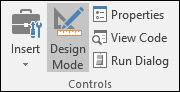
Lorsque vous avez terminé de travailler avec les commandes, désactivez le mode Création.
Sélectionner un seul contrôle qui n’est pas contenu dans un groupe
Cliquez sur le cadre de sélection du contrôle.
La bordure de contrôle d’un contrôle Formulaire apparaît sous la forme d’un motif pointillé et d’une série de poignées de redimensionnement :

La bordure de contrôle d’un contrôle ActiveX apparaît sous la forme d’une série de poignées de redimensionnement :

Sélectionner plusieurs contrôles qui ne sont pas contenus dans un groupe
L’utilisation du volet Sélection facilite la sélection d’un ou plusieurs objets, ainsi que l’affichage, le masquage ou la modification de l’ordre des objets.
Sous l’onglet Accueil, dans le groupe Édition, cliquez sur Rechercher et sélectionner.

Effectuez l’une des opérations suivantes :
- Pour sélectionner des objets qui sont masqués, empilés ou derrière un texte, cliquez sur Sélectionner les objets, puis tracez une zone sur les objets.
- Pour ouvrir un volet Office dans lequel vous pouvez sélectionner, sélectionner plusieurs objets, afficher, masquer ou modifier l’ordre des objets, cliquez sur Volet de sélection, puis cliquez sur les options souhaitées.
Conseil
Pour sélectionner des contrôles à l’aide d’une souris, appuyez longuement sur la touche CTRL jusqu’à ce que les contrôles soient sélectionnés.
Sélectionner un seul contrôle dans un groupe
Tout d’abord, cliquez sur la bordure de sélection du groupe.
La bordure de sélection de groupe apparaît sous la forme d’une série de poignées de redimensionnement :
Cliquez ensuite sur le contrôle que vous souhaitez sélectionner dans le groupe.
Sélectionner plusieurs contrôles dans un groupe
Tout d’abord, cliquez sur la bordure de sélection du groupe.
La bordure de sélection de groupe apparaît sous la forme d’une série de poignées de redimensionnement :
Appuyez ensuite sur la touche CTRL et maintenez-la enfoncée jusqu’à ce que les commandes soient sélectionnées.
Sélectionner un groupe qui contient des contrôles
Cliquez sur la bordure de sélection du groupe, et celle-ci apparaît sous la forme d’une série de poignées de redimensionnement :
Sélectionner des contrôles masqués ou empilés
Procédez comme suit pour sélectionner un contrôle masqué ou sous d’autres contrôles :
- Sélectionnez le contrôle qui se trouve sur le calque supérieur.
- Appuyez sur TAB pour avancer ou sur MAJ+TAB pour revenir en arrière dans les commandes.
Sélectionner les contrôles et les objets qui se trouvent sur la couche de dessin
Sous l’onglet Accueil , dans le groupe Édition , cliquez sur Rechercher & sélectionner, puis effectuez l’une des opérations suivantes :
- Cliquez sur Sélectionner des objets, puis utilisez le pointeur de la souris pour dessiner un rectangle autour des objets que vous voulez sélectionner.
- Cliquez sur Volet de sélection, puis utilisez le volet pour sélectionner un ou plusieurs objets.
Annuler la sélection d’un ou de plusieurs contrôles
Effectuez l’une des opérations suivantes :
- Pour annuler la sélection d’un ou de plusieurs contrôles, cliquez n’importe où en dehors du contrôle, de l’ensemble de contrôles sélectionnés ou de la bordure du groupe.
- Pour annuler la sélection d’un contrôle à la fois dans un ensemble de contrôles sélectionnés, maintenez la touche Ctrl enfoncée et cliquez sur le contrôle.
Vous avez besoin d’une aide supplémentaire ?
Vous pouvez toujours poser des questions à un expert de la Communauté technique Excel ou obtenir de l’aide dans les Communautés.