
Si vous disposez déjà d’un tableau croisé dynamique disposé comme vous le souhaitez, vous pouvez importer ces paramètres, sinon vous pouvez les modifier individuellement. La modification des paramètres de tableau croisé dynamique par défaut affectera les nouveaux tableaux croisés dynamiques dans n’importe quel classeur. Les tableaux croisés dynamiques existants ne sont pas affectés par les modifications apportées à la disposition par défaut.
Remarque
Cette fonctionnalité est disponible dans Excel pour Windows si vous avez Office 2019 ou si vous avez un abonnement Microsoft 365. Si vous êtes abonné à Microsoft 365, vérifiez que vous utilisez la dernière version d’Office.
Regardez Doug d’Office vous faire une présentation rapide des options de disposition par défaut :
Pour commencer, allez dans lesdonnées> desoptions> de fichier> Cliquez sur le bouton Modifier la disposition par défaut.
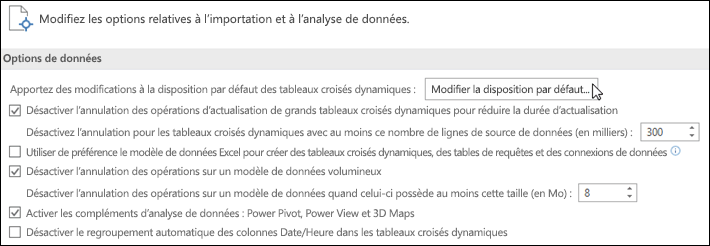 Modifier la disposition par défaut options :
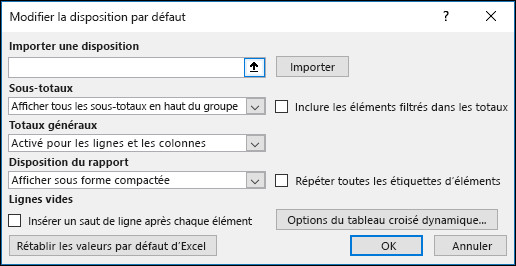
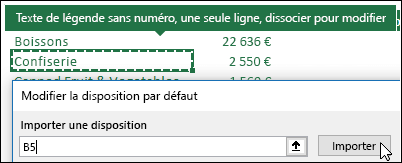
Importation de disposition - Sélectionnez une cellule dans un tableau croisé dynamique existant et cliquez sur le bouton Importer . Les paramètres de ce tableau croisé dynamique sont importés automatiquement et seront utilisés à l’avenir. Vous pouvez réinitialiser ou modifier des paramètres individuels, ou en importer de nouveaux, à tout moment.
Sous-totaux : choisissez d’afficher les sous-totaux en haut ou en bas de chaque groupe de tableaux croisés dynamiques, ou de ne pas les afficher du tout.
Totaux généraux : activez ou désactivez les totaux généraux pour les lignes et les colonnes.
Disposition du rapport : sélectionnez l’option Compact, Plan ou Tabulaire.
Lignes vides : le tableau croisé dynamique insère automatiquement une ligne vide après chaque élément.
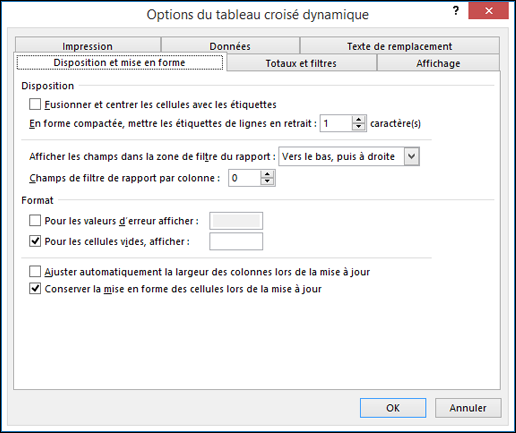
Options du tableau croisé dynamique : cette option permet d’ouvrir la boîte de dialogue standard Options du tableau croisé dynamique.
Rétablir les valeurs par défaut d’Excel : cette option permet de restaurer les paramètres de tableau croisé dynamique par défaut d’Excel.
Vous avez besoin d’une aide supplémentaire ?
Vous pouvez toujours poser des questions à un expert de la Communauté technique Excel ou obtenir de l’aide dans les Communautés.
Rubriques connexes
Cours LinkedIn Learning sur la création de tableaux croisés dynamiques
Créer un tableau croisé dynamique pour analyser des données
Créer un graphique croisé dynamique
Utiliser les segments pour filtrer les données de tableau croisé dynamique
Créer une chronologie de tableau croisé dynamique pour filtrer des dates