Pour accéder aux fichiers Office enregistrés sur votre ordinateur à partir de votre iPad, iPhone, appareil Android ou appareil Windows Mobile, chargez-les sur OneDrive, Dropbox ou un site d’équipe Microsoft 365. Vous pouvez également envoyer les fichiers par e-mail à vous-même et ouvrir les pièces jointes sur votre appareil mobile.
Télécharger et ouvrir des fichiers
Sur votre ordinateur, ouvrez votre navigateur web et accédez à votre site d’équipe OneDrive, Dropbox ou Microsoft 365.
Conseil
Pour configurer un nouvel emplacement en ligne, appuyez sur Ouvrir>Ajouter un emplacement, puis sélectionnez votre service. Pour afficher les emplacements supplémentaires disponibles, appuyez sur Ouvrir>plus.
Téléchargez votre fichier.
Connectez-vous sur votre iPad ou iPhone si vous ne l’avez pas encore fait.
Appuyez sur le service dans lequel vous avez enregistré le fichier, connectez-vous si vous y êtes invité, puis appuyez sur Ouvrir pour rechercher le fichier.

Si vous avez déjà un fichier ouvert, appuyez d’abord sur Retour.

Ouvrir des pièces jointes
Pour ouvrir des fichiers Word, Excel, PowerPoint et Visio en pièces jointes, procédez comme suit :
Sur votre appareil mobile, ouvrez votre application de courrier et recherchez le courrier contenant la pièce jointe. Les pièces jointes se trouvent au bas du courrier électronique. Vous devrez peut-être appuyer une fois sur la pièce jointe pour la télécharger.
Appuyez longuement sur la pièce jointe jusqu’à ce qu’un groupe d’icônes apparaisse.
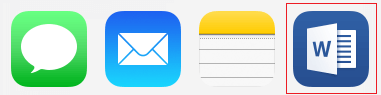
Appuyez sur l’icône pour ouvrir votre fichier dans Word, Excel, PowerPoint ou Visio.
Télécharger et ouvrir des fichiers
Sur votre ordinateur, ouvrez votre navigateur web et accédez à votre site d’équipe OneDrive, Dropbox ou Microsoft 365.
Conseil
Pour configurer un nouvel emplacement en ligne, appuyez sur Ouvrir>Ajouter un emplacement, puis sélectionnez votre service. Pour afficher tous les emplacements actuellement disponibles, appuyez sur Ouvrir>parcourir.
Téléchargez votre fichier.
Connectez-vous sur votre appareil Android si vous ne l’avez pas encore fait.
Appuyez sur Ouvrir, appuyez sur le service dans lequel vous avez enregistré le fichier, puis recherchez le fichier.
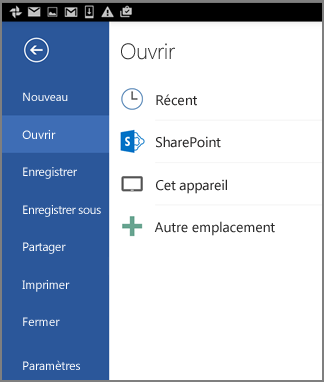
Si vous avez déjà ouvert un fichier, appuyez sur l’icône ou le menu Fichier , appuyez sur Ouvrir, sur le service dans lequel vous avez enregistré le fichier, puis recherchez le fichier.

Ouvrir des pièces jointes
Sur votre appareil Android, ouvrez votre application de courrier, puis le courrier électronique contenant la pièce jointe. La pièce jointe se trouve au bas du message. Il est possible que vous deviez appuyer sur la pièce jointe pour la télécharger.
En fonction de sa taille, le téléchargement peut prendre quelques minutes. Une fenêtre de progression s’affiche pendant le téléchargement du fichier.
Appuyez sur la pièce jointe pour l’ouvrir dans Word, PowerPoint ou Excel.
Télécharger et ouvrir des fichiers
Sur votre ordinateur, ouvrez votre navigateur web et accédez à votre site d’équipe OneDrive, Dropbox ou Microsoft 365.
Conseil
Pour afficher tous les emplacements actuellement disponibles, appuyez sur Ouvrir>parcourir.
Téléchargez votre fichier.
Connectez-vous sur votre appareil Windows Mobile si vous ne l’avez pas encore fait.
Appuyez sur l’icône Word, PowerPoint ou Excel pour ouvrir l’application, recherchez votre fichier, puis appuyez dessus pour l’ouvrir.
Si vous avez déjà un fichier ouvert, appuyez sur l’onglet ou le menu Fichier, appuyez sur Ouvrir, puis localisez votre fichier.

Ouvrir des pièces jointes
- Sur votre appareil Windows Mobile, ouvrez votre application de courrier, puis le courrier électronique contenant la pièce jointe. La pièce jointe se trouve au bas du message.
- Appuyez sur la pièce jointe pour l’ouvrir dans Word, PowerPoint ou Excel.
