
Important
Dans Excel pour Microsoft 365 et Excel 2021, Power View est supprimé le 12 octobre 2021. En guise d’alternative, vous pouvez utiliser l’expérience visuelle interactive fournie par Power BI Desktop, que vous pouvez télécharger gratuitement. Vous pouvez également facilement importer des classeurs Excel dans Power BI Desktop.
Abstrait: Il s’agit du troisième tutoriel d’une série. Dans le premier tutoriel, Importer des données dans Excel 2013 et Créer un modèle de données, vous avez créé un classeur Excel à partir de zéro à l’aide de données importées à partir de plusieurs sources, et son modèle de données a été créé automatiquement par Excel. Le deuxième tutoriel, Étendre les relations de modèle de données à l’aide d’Excel 2013, Power Pivot et DAX, vous a appris à étendre le modèle de données et à créer des hiérarchies dans les données.
Dans ce tutoriel, vous utilisez ce modèle de données étendu pour créer des rapports attrayants qui incluent plusieurs visualisations à l’aide de Power View.
Ce didacticiel inclut les sections suivantes :
- Créer un rapport Power View
- Créer des champs calculés pour Power View et les tableaux croisés dynamiques
- Définir les valeurs par défaut des champs, les comportements de table et les catégories de données
- Point de contrôle et quiz
Le didacticiel inclut un quiz qui vous permet de tester vos connaissances.
Cette série de didacticiels utilise des données décrivant les médailles olympiques, les pays hôtes et les diverses épreuves sportives organisées dans le cadre des Jeux olympiques. Cette série inclut les didacticiels suivants :
- Importer des données dans Excel 2013 et créer un modèle de données
- Développer les relations d’un modèle de données à l’aide d’Excel 2013, Power Pivot et DAX
- Créer des rapports Power View basés sur une carte
- Incorporer des données d’Internet et définir les valeurs par défaut des rapports Power View
- Aide de Power Pivot
- Créer des rapports Power View originaux - Partie 2
Nous vous suggérons de consulter les didacticiels dans l’ordre.
Ces didacticiels utilisent Excel 2013 avec Power Pivot activé. Pour obtenir des conseils sur l’activation de Power Pivot, cliquez ici.
Créer un rapport Power View
Dans les didacticiels précédents, vous avez créé un classeur Excel avec un tableau croisé dynamique contenant des données sur les médailles et les événements olympiques. Si vous n’avez pas terminé le didacticiel précédent, vous pouvez télécharger le classeur à partir de la fin du didacticiel précédent ici.
Dans cette section, vous allez créer un rapport Power View pour représenter visuellement les données des Jeux olympiques.
Dans Excel, cliquez sur INSÉRER > des rapports > Rapports Power View.

Un rapport Power View vide apparaît sous forme de feuille dans le classeur.

Dans la zone Champs Power View , cliquez sur la flèche en regard des hôtes pour la développer, puis cliquez sur Ville.
Développez la table Medals , puis cliquez sur Sport. Avec cela, Power View répertorie le Sport à côté de la ville, comme illustré dans l’écran suivant.

Dans la zone CHAMPS de Power View Champs, cliquez sur la flèche en regard de Sport et sélectionnez Nombre (non vide) . Maintenant, Power View compte les sports, au lieu de les répertorier, comme illustré dans l’écran suivant.

Dans le ruban, sélectionnez DESIGN > Changer de carte de visualisation>. L’onglet CRÉATION n’est disponible que si la table Power View est sélectionnée. Vous pouvez recevoir un avertissement sur l’activation du contenu externe lorsque vous basculez vers la visualisation Mapper.
Une carte remplace la table en tant que visualisation. Sur la carte, des cercles bleus de taille variable indiquent le nombre d’événements sportifs différents organisés à chaque lieu hôte des Jeux olympiques. Mais il pourrait être plus intéressant de voir quels étaient les événements d’été, et ceux qui étaient hiver.
Pour tirer le meilleur parti de la zone de rapport, nous allons réduire la zone Filtres . Cliquez sur la flèche dans le coin supérieur droit de la zone Filtres .
Dans Champs Power View, développez Medals. Faites glisser le champ Saison vers le bas vers la zone COLOR . C’est mieux : la carte affiche désormais des bulles bleues pour les sports d’été et des bulles rouges pour les sports d’hiver, comme illustré dans l’écran suivant. Vous pouvez redimensionner la visualisation en faisant glisser l’un de ses coins.
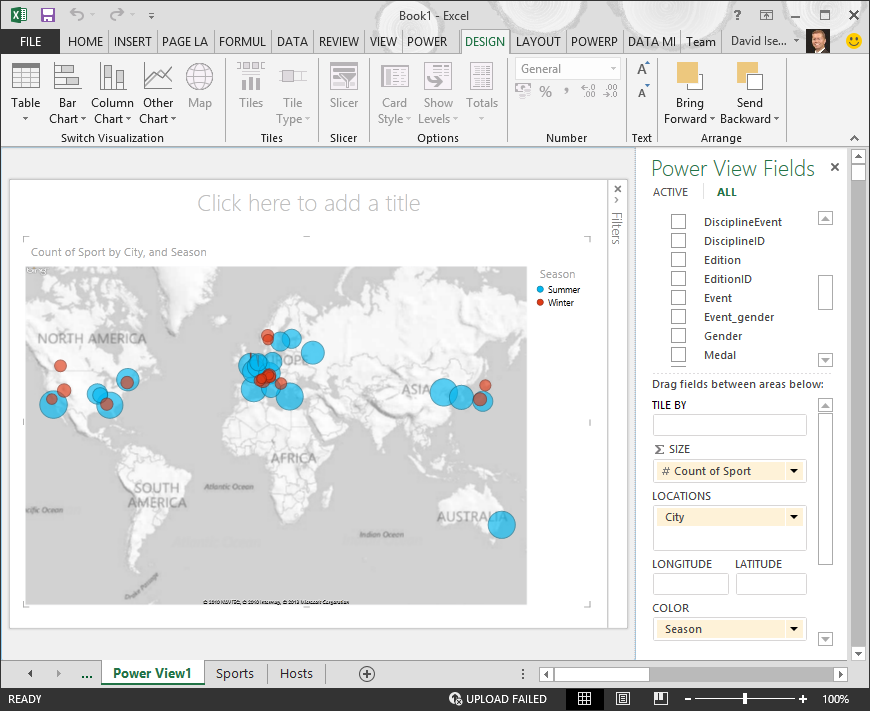
Vous disposez maintenant d’un rapport Power View qui visualise le nombre d’événements sportifs dans différents emplacements, à l’aide d’une carte, codée en couleur en fonction de la saison. Et il a fallu quelques clics.
Créer des champs calculés pour Power View et les tableaux croisés dynamiques
Power View utilise le modèle de données sous-jacent pour créer des visualisations. Avec Power Pivot et DAX, vous pouvez étendre le modèle de données en créant des formules personnalisées, puis créer des rapports basés sur ces formules et calculs dans les tableaux croisés dynamiques et dans Power View.
Créer un champ calculé dansPower Pivot
Dans Excel, cliquez sur Gérer le modèle > de données Power Pivot > pour afficher la fenêtre Power Pivot.
Sélectionnez la table Medals . Assurez-vous que la zone de calcul est affichée. La zone de calcul se trouve sous les données de la table et est utilisée pour créer, modifier et gérer des champs calculés. Pour afficher la zone de calcul, sélectionnez Accueil > Affichage > Zone de calcul, comme illustré dans l’écran suivant.

Calculons le nombre d’éditions olympiques. Dans la zone de calcul, sélectionnez la cellule directement sous la colonne Edition. Dans le ruban, sélectionnez Nombre de distincts de somme >automatique, comme illustré dans l’écran suivant.

Power Pivot crée une expression DAX pour la cellule active dans la zone de calcul. Dans ce cas, Power Pivot a créé automatiquement la formule DAX suivante :
Distinct Count of Edition:=DISTINCTCOUNT([Edition])Les calculs supplémentaires dans Somme automatique sont tout aussi faciles, tels que Somme, Moyenne, Min, Max, etc.
Enregistrez le classeur Excel. Le modèle de données est mis à jour avec le nouveau champ calculé. Lorsque vous revenez à l’onglet Power View dans Excel, un avertissement vous indique que le modèle de données a été mis à jour, comme illustré dans l’écran suivant.

Nous utiliserons ce champ calculé Distinct Count of Edition plus loin dans les didacticiels.
Créer un champ calculé à l’aide de DAX dansPower Pivot
Le calcul somme automatique est utile, mais il arrive que des calculs plus personnalisés soient nécessaires. Vous pouvez créer des formules DAX dans la zone de calcul, tout comme vous créez des formules dans Excel. Nous allons créer une formule DAX, puis voir comment elle apparaît dans notre modèle de données et, par conséquent, est disponible dans notre tableau croisé dynamique et dans Power View.
Ouvrez la fenêtre Power Pivot. Dans la zone de calcul, sélectionnez la cellule directement sous le calcul de somme automatique que vous avez effectué dans la section précédente, comme illustré dans l’écran suivant.

Calculons le pourcentage de toutes les médailles. Dans la barre de formule, tapez la formule DAX suivante. IntelliSense fournit des commandes disponibles en fonction de ce que vous tapez, et vous pouvez appuyer sur Tab pour sélectionner l’option IntelliSense mise en surbrillance.
Percentage of All Medals:=[Count of Medal]/CALCULATE([Count of Medal],ALL(Medals))Lorsque vous revenez à la fenêtre Excel, Excel vous informe que le modèle de données a été mis à jour. Dans Excel, sélectionnez le tableau croisé dynamique dans la feuille Sheet1. Dans Champs de tableau croisé dynamique, développez la table Medals . En bas de la liste des champs se trouvent les deux champs calculés que nous venons de créer, comme illustré dans l’écran suivant. Sélectionnez Pourcentage de toutes les médailles.

Dans le tableau croisé dynamique, le champ Pourcentage de toutes les médailles apparaît après Nombre de médailles. Il n’est pas mis en forme sous forme de pourcentage. Par conséquent, sélectionnez ces champs (vous pouvez les sélectionner tous en même temps, en pointant sur le haut de l’un des champs Pourcentage de toutes les médailles, jusqu’à ce que le curseur devienne une flèche vers le bas, puis en cliquant). Une fois qu’ils sont sélectionnés, cliquez sur POURCENTAGE DE NUMÉRO > D’ACCUEIL>. Dans la même section du ruban, définissez le nombre de décimales sur deux. Votre tableau croisé dynamique ressemble à l’écran suivant.

Dans un tutoriel précédent, nous avons filtré le champ Sports uniquement sur les dix premiers, par ordre alphabétique, c’est pourquoi nous voyons uniquement Aquatics through Boxing, et pourquoi le pourcentage dans le grand total est de 29,16 %, au lieu de 100 %. Ce que cela nous dit, bien sûr, c’est que ces dix premiers sports représentent 29,16 % de toutes les médailles décernées aux Jeux d’été. Nous pouvons également constater que les activités aquatiques ont représenté 10,88 % de toutes les médailles.
Étant donné que le champ Pourcentage de toutes les médailles se trouve dans le modèle de données, il est également disponible dans Power View.
Vous pouvez également créer des champs calculés à partir de l’onglet Power Pivot dans Power View. Que vous créiez un champ calculé dans Power Pivot ou dans Power View, le résultat est le même : le modèle de données est mis à jour pour inclure le champ calculé et le met à la disposition de tous les outils clients.
Définir les valeurs par défaut des champs, les comportements de table et les catégories de données
Une autre façon de simplifier la création de rapports dans Power View consiste à définir un ensemble de champs par défaut. Lorsque vous définissez un ensemble de champs par défaut pour une table, vous pouvez simplement cliquer sur cette table dans Power View, et l’ensemble de champs par défaut est automatiquement ajouté à un nouveau rapport.
Dans cette section, vous définissez les valeurs par défaut pour votre classeur, ce qui vous fera gagner du temps lors de la création de rapports.
Créer l’ensemble de champs par défaut pour une table
La fenêtre Power Pivot doit toujours être disponible. Si ce n’est pas le cas, cliquez sur Gérer le modèle> de données Power Pivot>. Dans Power Pivot, sélectionnez Vue d’accueil >> Vue des données pour vous assurer que La vue de données est sélectionnée. Sélectionnez la table Medals .
Sous l’onglet Avancé , cliquez sur Propriétés > de création de rapports Ensemble de champs par défaut. Une fenêtre s’affiche pour vous permettre de spécifier les champs par défaut des tables créées à l’aide d’outils clients tels que Power View.
Sélectionnez Sport, Événement, EditionID, Athlète et Médaille dans le volet gauche, puis cliquez sur Ajouter pour> en faire les champs par défaut. Assurez-vous qu’ils apparaissent dans le volet droit, Champs par défaut, dans l’ordre dans lequel ils ont été répertoriés. La fenêtre Jeu de champs par défaut ressemble à l’écran suivant.

Cliquez sur OK pour enregistrer l’ensemble de champs par défaut pour la table Medals .
Pour voir comment cela fonctionne, basculez vers la feuille Power View dans Excel.
Cliquez n’importe où sur le canevas de rapport vide pour vous assurer que vous n’avez pas sélectionné de visualisation existante. Votre feuille Power View ne comporte actuellement qu’une seule visualisation, à savoir la carte que vous avez créée précédemment.
Dans la liste Champs Power View , cliquez sur le nom de la table Medals . Power View crée une table et ajoute automatiquement les cinq champs par défaut de la table Medals , dans l’ordre que vous avez spécifié, comme illustré dans l’écran suivant. Si vous cliquez accidentellement sur le triangle en regard de Medals, la table se développe simplement, au lieu d’ajouter une nouvelle table avec les champs par défaut.

Définir le comportement de la table
Vous pouvez également définir le comportement de table par défaut, que Power View utilise pour créer automatiquement des étiquettes de rapport pour la table. Cela devient utile lorsque vous créez des visualisations à partir de la même table, peut-être pour de nombreux rapports différents. Comme nous utilisons le comportement de table par défaut dans les étapes suivantes, nous allons le définir maintenant.
De retour dans Power Pivot, avec la table Medals sélectionnée, sélectionnez > Advanced Reporting Properties > Table Behavior. Une fenêtre s’affiche dans laquelle vous pouvez spécifier le comportement de la table.
Dans la fenêtre Comportement de la table , l’identificateur de ligne est la colonne qui contient uniquement des clés uniques et aucune valeur vide. Il s’agit souvent de la clé primaire de la table, mais il n’est pas obligé de l’être. Vous devez sélectionner un identificateur de ligne avant d’effectuer d’autres sélections dans la fenêtre. Sélectionnez MedalKey comme Identificateur de ligne.
Dans la section Conserver les lignes uniques , sélectionnez AthleteID. Les champs que vous sélectionnez ici ont des valeurs de ligne qui doivent être uniques et ne doivent pas être agrégées lors de la création de tableaux croisés dynamiques ou de rapports Power View.
Remarque : Si vous rencontrez des problèmes avec les rapports qui n’agrègent pas comme vous le souhaitez, vérifiez que le champ que vous souhaitez agréger n’est pas sélectionné dans les champs Conserver les lignes uniques .
Pour Étiquette par défaut, sélectionnez une clé qui doit être utilisée comme étiquette de rapport par défaut. Sélectionnez Sport.
Pour Image par défaut, laissez la sélection [Aucune colonne sélectionnée], car vous n’avez pas encore ajouté d’images. La fenêtre Comportement de la table ressemble à l’écran suivant.

Cliquez sur OK. Dans la feuille Power View dans Excel, sélectionnez le tableau que vous avez créé aux étapes précédentes. Dans le ruban, sélectionnez CRÉER > une carte de table>. La table que vous avez créée devient une collection de cartes ; les données sont identiques, mais la visualisation des données a changé. Le tableau ressemble maintenant à l’écran suivant.

Notez que le champ Sport est plus grand que le reste et apparaît comme un titre pour chaque carte. En effet, vous définissez Sport comme Étiquette par défaut dans la fenêtre Comportement de la table lorsque vous étiez dans Power Pivot.
Définir des catégories de données pour les champs
Pour que Power View crée dynamiquement des rapports basés sur des données sous-jacentes, telles que l’emplacement, les champs qui contiennent ces données doivent être correctement classés. Pour les données olympiques, nous allons spécifier les catégories pour quelques champs.
Dans Power Pivot, sélectionnez Hôtes. Sélectionnez le champ NOC_CountryRegion. À partir de la catégorie de données Propriétés > de rapports avancées > : cliquez sur la flèche et sélectionnez Pays/Région dans la liste des catégories de données disponibles, comme illustré dans l’écran suivant.

Dans Médailles, sélectionnez la colonne NOC_CountryRegion. Là encore, remplacez la catégorie de données par Pays/Région.
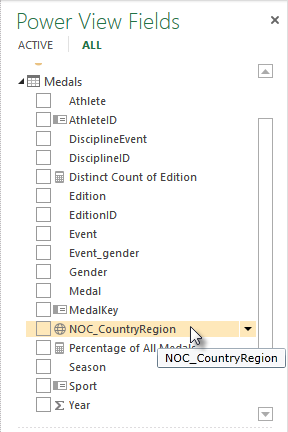
Revenez à Excel, puis sélectionnez la feuille Power View. Développez la table Medals dans Champs Power View et notez que le champ NOC_CountryRegion comporte désormais une petite icône de globe à côté. Le globe indique que NOC_CountryRegion contient un emplacement géographique, comme illustré dans l’écran suivant.
Nous utiliserons cet emplacement géographique dans un tutoriel à venir. Il est temps d’enregistrer votre travail, de passer en revue ce que vous avez appris, puis de vous préparer à plonger dans le tutoriel suivant.
Point de contrôle et quiz
Vérification des acquis
Dans ce tutoriel, vous avez appris à créer une visualisation Power View basée sur une carte, puis à créer des champs calculés pour étendre votre modèle de données et à analyser les données d’une autre manière. Vous avez également appris à créer des ensembles de champs par défaut pour une table, ce qui a simplifié la création d’une table Power View préremplie avec l’ensemble de champs par défaut. Vous avez également appris à définir le comportement de table par défaut, de sorte que le classement et l’étiquetage des nouvelles tables étaient rapides et cohérents.
Dans le tutoriel suivant de cette série, vous vous basez sur ce que vous avez appris ici. Il existe un grand nombre de données et, dans le tutoriel suivant, vous ajoutez des données Internet à votre modèle de données et apportez des images afin que vos rapports Power View puissent vraiment briller.
Voici un lien vers le tutoriel suivant :
QUIZ
Vous voulez voir à quel point vous vous souvenez de ce que vous avez appris ? Voilà votre chance. Le questionnaire suivant met en évidence les fonctionnalités, les fonctionnalités ou les exigences que vous avez apprises dans ce tutoriel. En bas de la page, vous trouverez les réponses. Bonne chance !
Question 1 : Où Power View obtient-il ses données pour créer des rapports Power View ?
R : Uniquement à partir de feuilles de calcul incluses dans Excel.
B : uniquement à partir du modèle de données.
C : uniquement à partir de données importées à partir de sources externes.
D : à partir du modèle de données et de toutes les données qui existent dans les feuilles de calcul dans Excel.
Question 2 : Parmi les arguments suivants, lequel est vrai sur un jeu de champs par défaut ?
R : Vous ne pouvez créer qu’un seul jeu de champs par défaut pour l’ensemble du modèle de données.
B : Dans Power View, le fait de cliquer sur le nom de la table dans Champs Power View crée une visualisation de table qui est automatiquement remplie avec son jeu de champs par défaut.
C : Si vous créez un jeu de champs par défaut pour une table, tous les autres champs de cette table sont désactivés.
D : Toutes les réponses précédentes.
Question 3 : Parmi les arguments suivants, lequel est vrai sur les champs calculés ?
R : Lorsque vous les créez dans Power Pivot, ils apparaissent dans Power View en tant que champs disponibles dans la table dans laquelle ils ont été créés.
B : Si vous les créez dans la zone de calcul de Power Pivot, ils sont masqués de tous les outils clients.
C : Lorsque vous les créez dans Power Pivot, elles apparaissent chacune sous forme de tables individuelles dans tous les outils clients.
D : réponses A et B.
Question 4 : Dans la fenêtre Table de comportement par défaut , si vous sélectionnez un champ dans Conserver les lignes uniques, lequel des éléments suivants est correct ?
R : Vous devez sélectionner explicitement « Additionner ce champ » dans Champs Power View pour agréger le champ.
B : Le champ est toujours agrégé dans Power View ou dans les tableaux croisés dynamiques.
C : le champ n’est jamais agrégé dans Power View ou dans les tableaux croisés dynamiques.
D : la sélection de Conserver les lignes uniques n’a aucun effet sur le comportement du champ dans Power View ou les tableaux croisés dynamiques.
Réponses du quiz
- Réponse correcte : B
- Réponse correcte : B
- Réponse correcte : A
- Réponse correcte : C
Remarque
Les données et images de cette série de didacticiels sont basées sur les contenus suivants :
- Jeu de données olympiques de Guardian News & Media Ltd.
- Images de drapeaux de CIA Factbook (cia.gov)
- Données démographiques de The World Bank (worldbank.org)
- Pictogrammes des sports olympiques par Thadius856 et Parutakupiu