
La mise en forme conditionnelle met rapidement en surbrillance les informations importantes dans une feuille de calcul. Mais parfois, les règles de mise en forme intégrées ne vont pas assez loin. L’ajout de votre propre formule à une règle de mise en forme conditionnelle lui donne un coup de pouce pour vous aider à faire des choses que les règles intégrées ne peuvent pas faire.
Par exemple, supposons que vous suivez les anniversaires de vos patients dentaires pour voir qui est à venir, puis que vous les marquez comme ayant reçu un message d’anniversaire heureux de votre part.
Dans cette feuille de calcul, nous voyons les informations voulues en utilisant la mise en forme conditionnelle, reposant sur deux règles contenant chacune une formule. La première règle, dans la colonne A, met en forme les futurs anniversaires, et la règle dans la colonne C met en forme les cellules dès que « Y » est entré, indiquant que le message d’anniversaire a été envoyé.
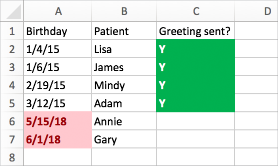
Pour créer la première règle :
- Sélectionnez les cellules A2 à A7. Pour cela, faites glisser le pointeur de A2 vers A7.
- Sous l’onglet Accueil, cliquez sur Mise en forme> conditionnelleNouvelle règle.
- Dans la zone Style, cliquez sur Classique.
- Sous la zone Classique , sélectionnez Uniquement mettre en forme les valeurs classées en haut ou en bas, puis remplacez-la par Utiliser une formule pour déterminer les cellules à mettre en forme.
- Dans la zone suivante, tapez la formule : =A2>TODAY()
La formule utilise la fonction AUJOURDHUI pour déterminer si les dates dans la colonne A sont postérieures à aujourd’hui (dans le futur). Si c’est le cas, les cellules sont mises en forme. - Dans la zone Format avec , cliquez sur Format personnalisé.
- Dans la boîte de dialogue Format de cellule, cliquez sur l’onglet Police.
- Dans la zone Couleur, sélectionnez Rouge. Dans la zone Style de police, sélectionnez Gras.
- Cliquez sur OK à plusieurs reprises pour fermer toutes les boîtes de dialogue.
La mise en forme est appliquée à la colonne A.
Pour créer la deuxième règle :
- Sélectionnez les cellules C2 à C7.
- Sous l’onglet Accueil, cliquez sur Mise en forme> conditionnelleNouvelle règle.
- Dans la zone Style, cliquez sur Classique.
- Sous la zone Classique , sélectionnez Uniquement mettre en forme les valeurs classées en haut ou en bas, puis remplacez-la par Utiliser une formule pour déterminer les cellules à mettre en forme.
- Dans la zone suivante, tapez la formule : =C2="Y"
La formule teste pour voir si les cellules de la colonne C contiennent « Y » (les guillemets autour du Y indiquent à Excel qu’il s’agit d’un texte). Si c’est le cas, les cellules sont mises en forme. - Dans la zone Format avec , cliquez sur Format personnalisé.
- Dans la partie supérieure, cliquez sur l’onglet Police.
- Dans la zone Couleur, sélectionnez Blanc. Dans la zone Style, sélectionnez Gras.
- Dans la partie supérieure, cliquez sur l’onglet Remplissage, puis pour Couleur d’arrière-plan, sélectionnez Vert.
- Cliquez sur OK à plusieurs reprises pour fermer toutes les boîtes de dialogue.
La mise en forme est appliquée à la colonne C.
Exercices pratiques
Dans les exemples ci-dessus, nous avons utilisé des formules très simples pour la mise en forme conditionnelle. Nous vous invitons à mener vos propres expérimentations et à utiliser d’autres formules que vous connaissez.
Voici un autre exemple si vous souhaitez approfondir encore plus les choses. Tapez le tableau de données suivant dans votre classeur en commençant à la cellule A1. Sélectionnez ensuite la plage de cellules D2:D11, puis créez une règle de mise en forme conditionnelle qui utilise la formule suivante :
=COUNTIF($D$2 :$D$11,D2)>1
Lorsque vous créez la règle, vérifiez qu’elle s’applique à la plage de cellules D2:D11. Définissez un format de couleur à appliquer aux cellules qui remplissent des critères spécifiques (c’est-à-dire qu’il y a plusieurs instances d’une ville dans la colonne D : Toulouse et Bordeaux).
| Prénom | Nom | Téléphone | Ville |
|---|---|---|---|
| Catherine | Autier | 55 55 55 55 55 | Toulouse |
| Étienne | Jacques | 55 55 55 55 55 | Brest |
| Jean Philippe | Hétu | 55 55 55 55 55 | Bordeaux |
| Hervé | Bouraima | 55 55 55 55 55 | Fabrice |
| Canel | Lyon | 55 55 55 55 55 | Nantes |
| Ariane | Berthier | 55 55 55 55 55 | Bordeaux |
| Michel | Cordani | 55 55 55 55 55 | Nice |
| Antoine | Faisandier | 55 55 55 55 55 | Biarritz |
| Florence | Flipo | 55 55 55 55 55 | Toulouse |
| Delphine | Ribaute | 55 55 55 55 55 | Strasbourg |