
Dans Excel, la fonction SI vous permet d’effectuer une comparaison logique entre une valeur et ce que vous attendez en testant une condition et en retournant un résultat si cette condition a la valeur True ou False.
- =SI(quelque chose est vrai, effectuer telle action, sinon effectuer telle autre action)
Mais que se passe-t-il si vous devez tester plusieurs conditions, où toutes les conditions doivent avoir la valeur True ou False (AND), ou une seule condition doit être True ou False (OR), ou si vous souhaitez vérifier si une condition ne répond PAS à vos critères ? Les 3 fonctions peuvent être utilisées par elles-mêmes, mais il est beaucoup plus courant de les voir associées à des fonctions SI.
Détails techniques
Utilisez la fonction IF avec AND, OR et NOT pour effectuer plusieurs évaluations si les conditions sont True ou False.
Syntaxe
- SI(ET()) - SI(ET(valeur_logique1, [valeur_logique2],...);valeur_si_vrai;[valeur_si_faux]))
- SI(OU()) - SI(OU(valeur_logique1, [valeur_logique2],...);valeur_si_vrai;[valeur_si_faux]))
- SI(NON()) - SI(NON(valeur_logique1);valeur_si_vrai;[valeur_si_faux]))
| Argument | Description |
| test_logique (obligatoire) | Condition que vous souhaitez tester. |
| valeur_si_vrai (obligatoire) | Valeur que vous voulez retourner si le résultat de test_logique est VRAI. |
| valeur_si_faux (facultatif) | Valeur que vous voulez retourner si le résultat de test_logique est FAUX. |
Voici une vue d’ensemble de la manière de structurer individuellement les fonctions ET, OU et NON. Lorsque vous les combinez avec une instruction SI, elles ressemblent à ceci :
- ET – =SI(ET (Une chose est vraie, Une autre est fausse), Valeur si vrai, Valeur si faux)
- OU – =SI(OU (Une chose est vraie, Une autre est fausse), Valeur si vrai, Valeur si faux)
- NON – =SI(NON(Une chose est vraie), Valeur si vrai, Valeur si faux)
Exemples
Voici des exemples d’instructions IF(AND()) imbriquées courantes, IF(OR()) et IF(NOT()) dans Excel. Les fonctions AND et OR peuvent prendre en charge jusqu’à 255 conditions individuelles, mais il n’est pas recommandé d’en utiliser plusieurs, car les formules imbriquées complexes peuvent devenir très difficiles à créer, tester et maintenir. La fonction NON ne prend qu’une seule condition.
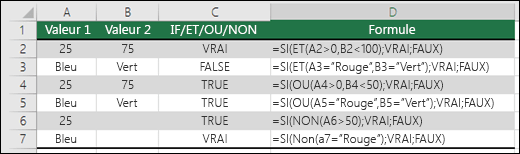 Voici les formules indiquées en fonction de leur logique :
| Formule | Description |
|---|---|
| =IF(AND(A2>0,B2<100),TRUE, FALSE) | IF A2 (25) est supérieur à 0, ET B2 (75) est inférieur à 100, retourner VRAI, sinon retourner FAUX. Dans ce cas, les deux conditions étant vraies, la valeur VRAI est retournée. |
| =SI(ET(A3="Rouge";B3="Vert");VRAI;FAUX) | Si A3 (« Bleu ») = « Rouge », AND B3 (« Vert ») est égal à « Vert », retournez TRUE, sinon retournez FALSE. Dans ce cas, seule la première condition étant vraie, FAUX est retourné. |
| =IF(OR(A4>0,B4<50),TRUE, FALSE) | SI A4 (25) est supérieur à 0, OU B4 (75) est inférieur à 50, retourner VRAI, sinon retourner FAUX. Dans ce cas, seul le résultat de la première condition est VRAI, mais comme la fonction OU requiert uniquement un argument VRAI, la formule retourne VRAI. |
| =SI(OU(A5="Rouge";B5="Vert");VRAI;FAUX) | SI A5 (« Bleu ») est égal à « Rouge », OR B5 (« Vert ») est égal à « Vert », puis retourne TRUE, sinon retourne FALSE. Dans ce cas, le deuxième argument étant VRAI, la formule retourne VRAI. |
| =IF(NOT(A6>50),TRUE,FALSE) | SI A6 (25) est NON supérieur à 50, retourner VRAI, sinon retourner FAUX. Dans ce cas, 25 n’étant pas supérieur à 50, la formule retourne VRAI. |
| =SI(NON(A7="Rouge");VRAI;FAUX) | SI A7 (« Bleu ») n’est PAS égal à « Rouge », retournez TRUE, sinon retournez FALSE. |
Notez que tous les exemples ont une parenthèse fermante après les conditions entrées. Les autres arguments VRAI/FAUX sont ainsi clairement associés à l’instruction SI externe. Vous pouvez également substituer des valeurs textuelles ou numériques aux valeurs VRAI/FAUX à retourner dans les exemples.
Voici quelques exemples d’utilisation des fonctions ET, OU et NON pour évaluer les dates.
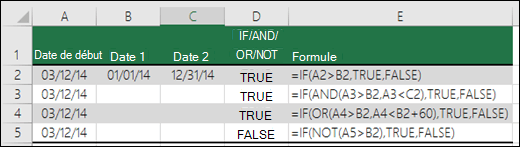 Voici les formules indiquées en fonction de leur logique :
| Formule | Description |
|---|---|
| =IF(A2>B2,TRUE,FALSE) | Si A2 est supérieur à B2, retourner VRAI, sinon retourner FAUX. 12/03/14 étant supérieur à 01/01/14, la formule retourne VRAI. |
| =IF(AND(A3>B2 ;A3<C2),TRUE,FALSE) | Si A3 est supérieur à B2 ET A3 est inférieur à C2, retourner VRAI, sinon retourner FAUX. Dans ce cas, les deux arguments étant VRAI, la formule retourne VRAI. |
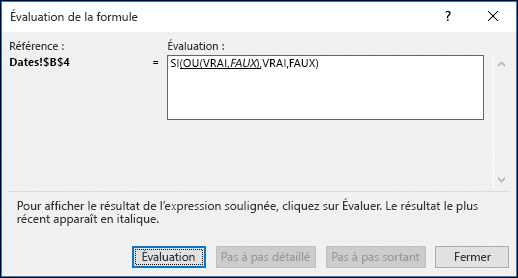
| =IF(OR(A4>B2 ;A4<B2+60),TRUE,FALSE) | Si A4 est supérieur à B2 OU A4 est inférieur à B2 + 60, retourner VRAI, sinon retourner FAUX. Dans ce cas, le premier argument est vrai, mais le deuxième est faux. Comme OR n’a besoin que d’un seul argument vrai, la formule retourne VRAI. Si vous utilisez l’Assistant Évaluer la formule à partir de l’onglet Formule, vous pouvez voir comment Excel évalue la formule. |
| =IF(NOT(A5>B2),TRUE,FALSE) | SI A5 n’est pas supérieur à B2, retourner VRAI, sinon retourner FAUX. Dans ce cas, A5 étant supérieur à B2, la formule retourne FAUX. |
Utilisation de AND, OR et NOT avec la mise en forme conditionnelle dans Excel
Dans Excel, vous pouvez également utiliser AND, OR et NOT pour définir des critères de mise en forme conditionnelle avec l’option de formule. En procédant de la sorte, vous pouvez omettre la fonction SI et utiliser les fonctions ET, OU et NON isolément.
Dans Excel, sous l’onglet Accueil , cliquez sur Mise en forme > conditionnelle Nouvelle règle. Ensuite, sélectionnez l’option « Utiliser une formule pour déterminer les cellules à mettre en forme », entrez votre formule et appliquez le format de votre choix.
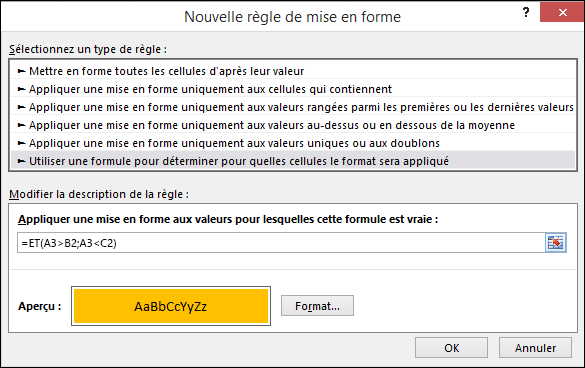 À l’aide de l’exemple Dates précédent, voici ce que seraient les formules.
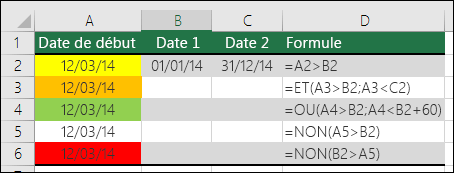
| Formule | Description |
|---|---|
| =A2>B2 | Si A2 est supérieur à B2, mettre en forme la cellule, sinon ne rien faire. |
| =AND(A3>B2 ;A3<C2) | Si A3 est supérieur à B2 ET A3 est inférieur à C2, mettre en forme la cellule, sinon ne rien faire. |
| =OR(A4>B2 ;A4<B2+60) | Si A4 est supérieur à B2 ou A4 est inférieur à B2 plus 60 (jours), mettre en forme la cellule, sinon ne rien faire. |
| =NOT(A5>B2) | Si A5 est NON supérieur à B2, mettre en forme de la cellule, sinon ne rien faire. Dans ce cas, A5 étant supérieur à B2, le résultat retourne FAUX. Si vous remplacez la formule par =NOT(B2>A5), elle renvoie TRUE et la cellule est mise en forme. |
Remarque
Une erreur courante consiste à entrer la formule dans une mise en forme conditionnelle sans le signe égal (=). Si vous procédez ainsi, vous verrez que la boîte de dialogue Mise en forme conditionnelle ajoute le signe et les guillemets égaux à la formule - ="OR(A4>B2,A4<B2+60) », vous devez donc supprimer les guillemets pour que la formule réponde correctement.
Vous avez besoin d’une aide supplémentaire ?
Vous pouvez toujours demander à un expert de la communauté technique Excel ou obtenir de l’aide dans les communautés.
Voir aussi
Découvrez comment utiliser des fonctions imbriquées dans une formule
Vue d’ensemble des formules dans Excel
Comment éviter les formules incorrectes
Détecter les erreurs dans les formules
Fonctions logiques (référence)
Fonctions Excel (par ordre alphabétique)