
Dans Excel, plusieurs types de boutons d’option et de triangles colorés peuvent apparaître dans ou en regard d’une cellule. Ces boutons et triangles fournissent des commandes et des informations utiles sur le contenu de la cellule. Ils s’affichent au moment où vous en avez besoin. Cet article explique ce que signifient chacun de ces boutons et triangles et comment les utiliser.
Boutons pouvant apparaître sur votre feuille de calcul
Les sept boutons qui peuvent apparaître en regard d’une cellule sont les suivants : Options de correction automatique, Options de collage, Options de remplissage automatique, Erreur de suivi, Options d’insertion et Appliquer la règle de mise en forme à.
Options de correction automatique
Le bouton  de correction automatique peut apparaître lorsque vous positionnez le pointeur de la souris sur la petite zone bleue sous le texte qui a été corrigé automatiquement. Par exemple, si vous entrez un lien hypertexte ou une adresse de courrier dans une cellule, le bouton Options de correction automatique peut s’afficher. Si vous trouvez du texte que vous ne souhaitez pas corriger, vous pouvez annuler une correction ou activer ou désactiver les options de correction automatique. Pour désactiver ou activer les options de correction automatique, cliquez sur le bouton Options de correction automatique , puis effectuez une sélection dans la liste.
Pour plus d’informations, voir Choisir les options de correction automatique pour la mise en majuscules, l’orthographe et les symboles .
Options Coller
Le bouton  Options de collage apparaît juste en dessous de votre sélection collée après avoir collé du texte ou des données. Lorsque vous cliquez sur le bouton, une liste s’affiche et vous permet de déterminer comment coller les informations dans votre feuille de calcul.
Les options disponibles dépendent du type de contenu que vous collez, du programme à partir duquel vous effectuez le collage et du format du texte dans lequel vous collez.
Pour plus d’informations, voir Déplacer ou copier des cellules et le contenu de cellules.
Options de remplissage automatique
Le bouton  Options de remplissage automatique peut apparaître juste en dessous de votre sélection remplie après avoir rempli du texte ou des données dans une feuille de calcul. Par exemple, si vous tapez une date dans une cellule, puis faites glisser la cellule vers le bas pour remplir les cellules en dessous, le bouton Options de remplissage automatique peut s’afficher. Lorsque vous cliquez sur le bouton, une liste d’options permettant de remplir le texte ou les données s’affiche.
Les options disponibles dans la liste dépendent du contenu que vous remplissez, du programme à partir duquel vous effectuez le remplissage et du format du texte ou des données que vous remplissez.
Pour plus d’informations, voir Recopier automatiquement des données dans les cellules d’une feuille de calcul.
Repérer une erreur
Le bouton  Tracer l’erreur apparaît en regard de la cellule dans laquelle une erreur de formule s’est produite, et un triangle vert apparaît dans le coin supérieur gauche de la cellule.
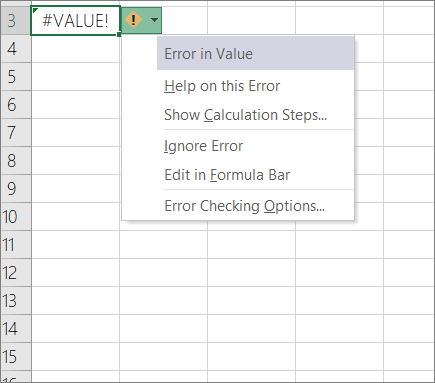
Lorsque vous cliquez sur la flèche en regard du bouton, une liste d’options de vérification des erreurs s’affiche.
Pour plus d’informations, voir Détecter les erreurs dans les formules.
Options d’insertion
Le bouton  Insérer peut apparaître en regard des cellules, lignes ou colonnes insérées.
Lorsque vous cliquez sur la flèche en regard du bouton, une liste d’options de mise en forme s’affiche.
Remarque
Si vous ne souhaitez pas que ce bouton s’affiche chaque fois que vous insérez des cellules, des lignes ou des colonnes mises en forme, vous pouvez le désactiver dansOptions> de fichier>avancées>Sous Couper, copier et coller>, supprimez la case à cocher en regard des boutons Afficher les options d’insertion.
Appliquer la règle de mise en forme à
Le bouton Appliquer la règle de mise en forme à l’image de  permet de modifier la méthode d’étendue des données de mise en forme conditionnelle dans un rapport de tableau croisé dynamique.
Lorsque vous cliquez sur la flèche en regard du bouton, une liste d’options d’étendue s’affiche.
Triangles de couleur que vous pouvez voir dans votre feuille de calcul
Les deux triangles colorés qui peuvent apparaître dans une cellule sont vert (erreur de formule) et rouge (commentaire).
Triangle vert
|
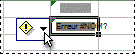
La présence d’un triangle vert dans le coin supérieur gauche d’une cellule indique une erreur de formule dans la cellule. Si vous sélectionnez la cellule, le bouton Tracer les erreurs apparaît. Cliquez sur la flèche en regard du bouton pour afficher la liste des options.
Pour plus d’informations, voir Détecter les erreurs dans les formules. |
|---|
Triangle rouge
|
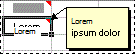
Un triangle rouge dans le coin supérieur droit d’une cellule indique qu’une note se trouve dans la cellule. Si vous placez le pointeur de la souris sur le triangle, vous pouvez afficher le texte de la note. |
|---|
Vous avez besoin d’une aide supplémentaire ?
Vous pouvez toujours poser des questions à un expert de la Communauté technique Excel ou obtenir de l’aide dans les Communautés.