

Avec Microsoft Power Automate, vous pouvez créer un flux pour Microsoft Forms qui effectue automatiquement une ou plusieurs tâches après qu’il a été déclenché par un événement.
Dans le scénario suivant, vous organisez un événement, mais vous devez évaluer qui prévoit de participer en ligne ou d’y assister en personne. Vous pouvez créer une enquête, puis utiliser Power Automate pour envoyer automatiquement des invitations à des réunions en ligne pour les personnes qui doivent participer à distance plutôt que d’autres détails pour celles qui y assistent en personne.
Accédez à Microsoft Power Automate, sélectionnez
 Créer un>flux automatisé.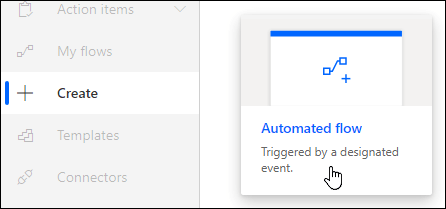
Sous Nom du flux, donnez un nom à votre flux ou un nom sera généré pour vous.
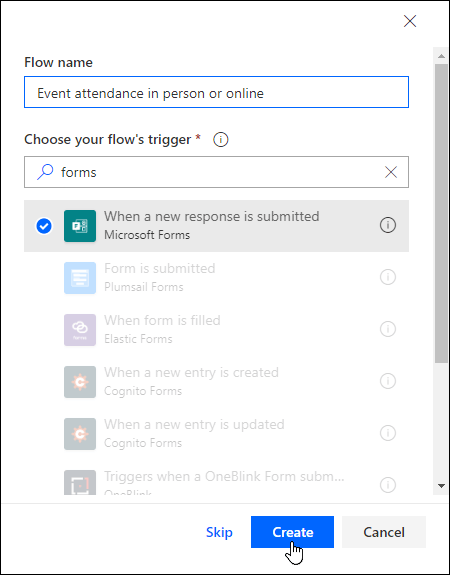
Dans la zone de recherche sous Choisir le déclencheur de votre flux, tapez forms.
Dans les résultats de la recherche, sélectionnez Lorsqu’une nouvelle réponse est envoyée, puis sélectionnez Créer.
Sous ID du formulaire, cliquez ou appuyez dans la zone de recherche pour afficher la liste des formulaires que vous avez créés. Sélectionnez le nom du formulaire à utiliser.
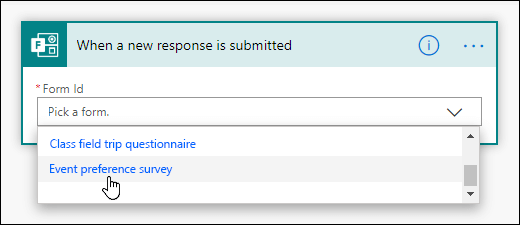
Sélectionner
Nouvelle étape.Dans la zone de recherche sous Choisir une action, tapez forms.
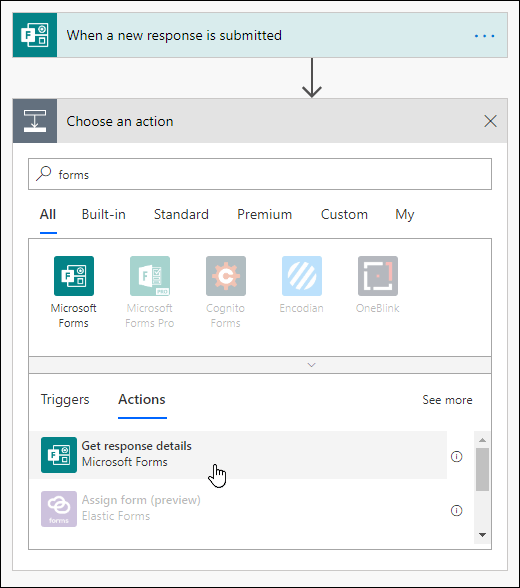
Dans l’onglet Actions , sélectionnez Obtenir les détails de la réponse.
Sous ID du formulaire, cliquez ou appuyez dans la zone de recherche pour afficher la liste des formulaires que vous avez créés. Encore une fois, sélectionnez le nom du formulaire que vous souhaitez utiliser.
Sous ID de réponse, cliquez ou appuyez dans la zone de recherche, puis sélectionnez ID de réponse.
Sélectionner
Nouvelle étape.Cliquez ou appuyez dans la zone de recherche Rechercher des actions et des connecteurs sous Choisir une action, puis sélectionnez Condition dans l’onglet Actions .
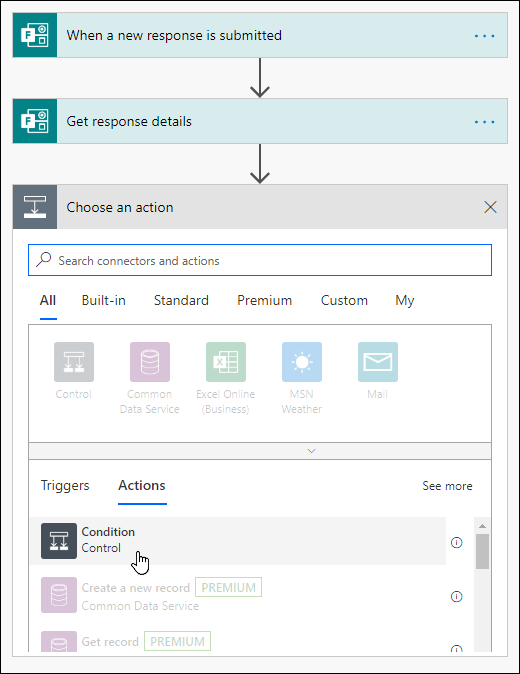
Cliquez ou appuyez dans la zone de recherche Choisir une valeur , puis sélectionnez la question à utiliser pour décider du type d’e-mail à envoyer. Dans cet exemple particulier, nous sélectionnerons Participerez-vous personnellement à cet événement ?
Dans la liste déroulante à côté de Participerez-vous à cet événement en personne ?, sélectionnez est égal à.
Dans la zone de recherche Choisir une valeur près de est égal à, tapez Oui.
Dans la section suivante Si oui , sélectionnez Ajouter une action.
Cliquez ou appuyez dans la zone de recherche Actions et connecteurs de recherche sous Sélectionner une action, puis tapez e-mail.
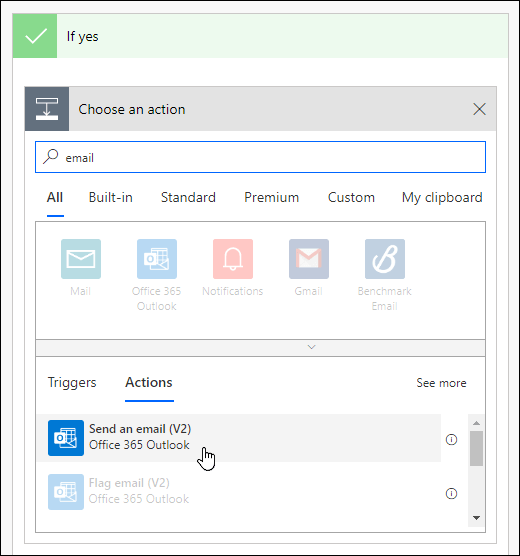
Sélectionnez Envoyer un e-mail (V2).
Cliquez ou appuyez dans le champ À et sélectionnez Responders' Email.
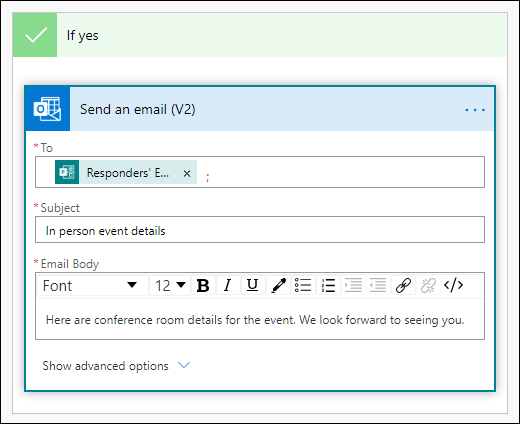
Ajoutez une ligne d’objet et du texte pour le corps de votre e-mail.
Dans la section suivante Si non , sélectionnez Ajouter une action. Suivez les mêmes instructions aux étapes 16 à 19.
Sélectionnez Enregistrer.
Si vous souhaitez tester votre flux automatisé, sélectionnez Test dans le coin supérieur droit de votre page.
Commentaires sur Microsoft Forms
Vos commentaires sont les bienvenus. Pour envoyer des commentaires sur Microsoft Forms, accédez au coin supérieur droit de votre formulaire, puis sélectionnez Autres paramètres de formulaire >Autres options Commentaires.