
Conseil
Apprenez-en davantage sur Microsoft Forms ou commencez immédiatement et créez une enquête, un questionnaire ou un sondage. Vous voulez utiliser une personnalisation plus avancée, des types de questions et une analyse de données ? Essayez Dynamics 365 Customer Voice.
En tant qu’organisateur ou présentateur de réunion, vous pouvez utiliser Microsoft Forms pour créer des sondages avant votre réunion Microsoft Teams, puis les lancer pendant celle-ci afin que les participants de n’importe quel point de terminaison (mobile, web, bureau) puissent afficher et répondre. Vous pouvez même interroger les participants avant votre réunion et collecter des informations avant celle-ci.
Lorsque vous lancez votre sondage, il s’affiche sous forme de notification sur l’écran de la réunion et s’affiche également dans la fenêtre de conversation de la réunion. Les participants peuvent également créer des sondages ad hoc pendant une réunion pour obtenir des commentaires rapides sur place.
Créez un sondage, puis lancez-le avant, pendant ou après votre réunion
Dans Teams, sélectionnez Calendar.
Recherchez la réunion que vous avez planifiée pour laquelle vous souhaitez ajouter des sondages, puis cliquez ou appuyez dessus.
Sélectionnez Conversation avec les participants.
Sélectionnez
 Ajouter Ajouter un onglet, recherchez et sélectionnez Sondages, puis cliquez ou appuyez sur Ajouter.
Sélectionnez Enregistrer. Un nouvel onglet Sondages sera ajouté à votre réunion.
Sélectionnez
Créer un sondage, puis choisissez l’une des options suivantes :Sondage à choix multiples : créez votre question ou votre instruction, puis fournissez des options de réponse (jusqu’à 12) parmi lesquelles votre public peut choisir.
Questionnaire à choix multiples : marquez une réponse correcte pour votre questionnaire à choix multiples. Vous pouvez avoir une seule option comme réponse correcte, ou plusieurs si vous sélectionnez Plusieurs réponses.
Remarque
Les options Sondage à choix multiples et Questionnaire à choix multiples ne sont pas encore disponibles pour les environnements GCC High et DoD.
Word Sondage cloud : posez une question ouverte et voyez les réponses reflétées dans un nuage de mots.
Remarque
Word’option De sondage cloud est en cours de déploiement et sera bientôt disponible pour les abonnés Microsoft 365. Il ne sera pas encore disponible pour les environnements GCC High et DoD.
Sondage d’évaluation : laissez vos répondants évaluer une déclaration. Vous pouvez personnaliser la mise à l’échelle des évaluations jusqu’à 5 et les afficher par étoiles ou chiffres.
Sondage de classement : laissez vos répondants classer les éléments du premier au cinquième en faisant glisser l’élément vers sa position classée ou en utilisant les icônes de flèche haut/bas.
Remarque
Vous pouvez également spécifier si les options sont aléatoires lorsqu’elles sont initialement affichées aux répondants à l’aide des paramètres Options de lecture aléatoire.
Ajoutez vos options de question et vos options de réponse.
Si la réunion n’a pas démarré, vous pouvez sélectionner
 pour :
- Enregistrer les noms des répondants (visibles uniquement par l’organisateur et les présentateurs de la réunion dans l’application)
- Partager les résultats agrégés avec les répondants
- Autoriser les co-présentateurs à modifier votre sondage lorsqu’il s’agit d’un brouillon
Sélectionnez Enregistrer en tant que brouillon. Cela enregistrera votre sondage en tant que brouillon jusqu’à ce que vous soyez prêt à le lancer pendant votre réunion. Sélectionnez Lancer maintenant pour collecter les réponses avant le début de la réunion.

Remarque
Vous verrez DRAFT marqué en vert dans le coin supérieur gauche de votre sondage pour indiquer qu’il n’a pas encore été lancé.
Pour créer d’autres sondages pour votre réunion, sélectionnez
Créer.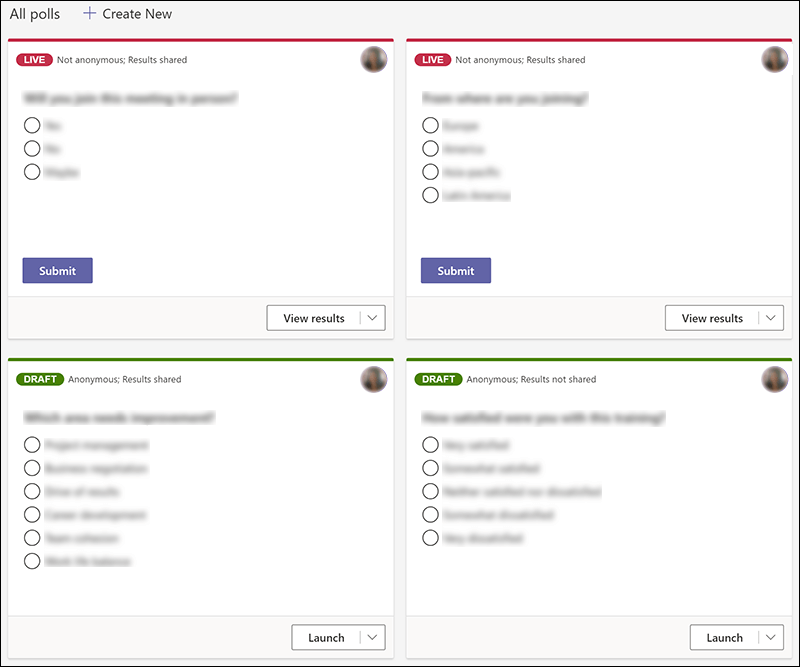
Remarque
Pour modifier l’ordre des sondages, cliquez ou appuyez longuement sur un sondage, puis faites-le glisser vers la position souhaitée.
Vous pouvez lancer un sondage à l’aide de l’une des méthodes suivantes :
Sous l’onglet Sondages , sélectionnez Lancer sur le sondage pour lequel vous souhaitez obtenir des réponses. Vous pouvez le faire avant, pendant ou après votre réunion.
Sélectionnez l’icône Sondages dans la fenêtre de votre réunion, ce qui ouvre un volet Sondages . Sélectionnez Lancer sur le sondage pour lequel vous souhaitez obtenir des réponses.
Les participants à la réunion verront vos options de questions et réponses dans une notification de sondage qui s’affiche au milieu de l’écran de leur réunion.
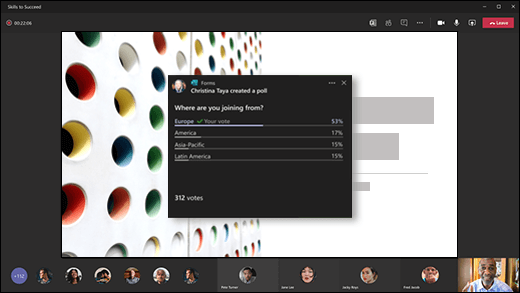
Une fois que les participants ont choisi leur réponse, ils sélectionnent Envoyer et vous pouvez voir leurs réponses immédiatement. Les participants à la réunion ont également la possibilité de ne pas participer au sondage en fermant la notification de sondage qui s’affiche au milieu de leur écran de réunion sans choisir de réponse ni sélectionner Envoyer.
Remarque
Seuls les propriétaires et présentateurs de réunion peuvent créer, gérer et lancer des sondages. Les participants à la réunion ont la possibilité de répondre aux sondages, mais ne peuvent pas les modifier.
Remarque
Toute personne (qu’elle soit interne au sein de votre organization ou externe à votre organization) qui a été transférée à votre invitation à la réunion et qui est connectée à Teams sur le web peut voter à l’aide de la fenêtre contextuelle de notification de sondage pendant la réunion ou dans la fenêtre de conversation.
Nous déployons lentement la fenêtre contextuelle de notification de sondage pour tous les invités de la réunion. Les sondages sont toujours accessibles dans la fenêtre Conversation pendant une réunion.
Accédez à l’onglet Sondages ou au volet Sondages pour afficher les résultats en temps réel des sondages qui collectent des réponses.
Conseil
- Les sondages qui ont été lancés et acceptent les réponses seront marqués en rouge avec LIVE dans le coin supérieur gauche du sondage.
- Les sondages qui ont été fermés et qui n’acceptent plus les réponses seront marqués en gris foncé avec FERMÉ dans le coin supérieur gauche du sondage.
- Si vous souhaitez rouvrir le sondage, sélectionnez la liste déroulante en regard de Exporter les résultats , puis choisissez Rouvrir le sondage.
Si vous souhaitez fermer un sondage, exporter les résultats d’un sondage ou supprimer un sondage, sélectionnez la liste déroulante en regard de Afficher les résultats , puis sélectionnez Fermer le sondage, Exporter les résultats ou Supprimer le sondage, respectivement.
Commentaires sur les Microsoft Forms
Vos commentaires sont les bienvenus. Pour envoyer des commentaires sur Microsoft Forms, accédez au coin supérieur droit de votre formulaire et sélectionnez Autres paramètres de formulaire > Plus d’optionsCommentaires.
Voir aussi
Ajoutez un sondage à votre chaîne Teams ou à votre conversation
Supprimer un formulaire de groupe créé dans Teams
Enquêter auprès de votre équipe pour la consulter et rester connecté
Collaborer avec des collègues pour créer, modifier et réviser des formulaires dans Microsoft Teams