

Pour identifier rapidement une série de données dans un graphique, vous pouvez ajouter des étiquettes de données aux points de données du graphique. Par défaut, les étiquettes de données sont liées aux valeurs de la feuille de calcul et elles s’actualisent automatiquement lorsque ces valeurs sont modifiées.
Les étiquettes de données facilitent la compréhension d’un graphique, car elles affichent les détails sur une série de données ou des points de données individuels. Par exemple, dans le graphique en secteurs ci-dessous, sans les étiquettes de données, il est difficile de dire que les ventes de café représentent 38 % des ventes totales. En fonction de ce que vous voulez mettre en évidence dans un graphique, vous pouvez ajouter des étiquettes à une série, à toutes les séries (l’intégralité du graphique) ou à un point de données.
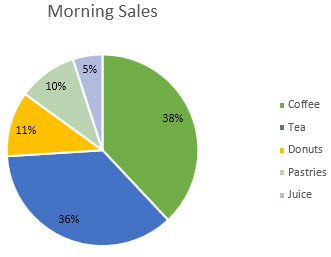
Ajouter des étiquettes de données à un graphique
Sélectionnez la série de données ou le graphique. Pour étiqueter un point de données, après avoir choisi la série, sélectionnez ce point de données.
Dans le coin supérieur droit, à côté du graphique, sélectionnez
 , Ajouter un élément de graphique, puis choisissez Étiquettes de données.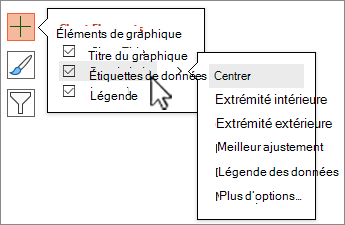
Pour modifier l’emplacement, sélectionnez la > flèche, puis choisissez une option.
Si vous souhaitez afficher votre étiquette de données à l’intérieur d’une bulle de texte, sélectionnez Légende des données.
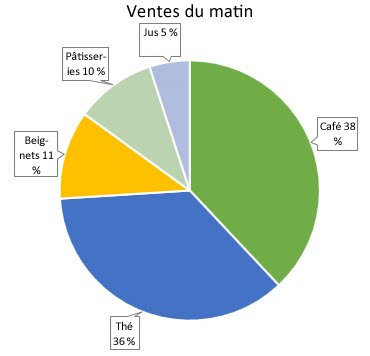
Sélectionnez Plus d’options d’étiquettes de données pour modifier l’apparence des étiquettes de données.
Pour faciliter la lecture des étiquettes, vous pouvez les déplacer à l’intérieur des points de données ou en dehors du graphique. Pour déplacer une étiquette de données, faites-la glisser vers l’emplacement souhaité.
Si vous décidez que les étiquettes rendent votre graphique trop encombré, vous pouvez les supprimer totalement ou en sélectionnant les étiquettes de données, puis en appuyant sur Suppr.
Conseil
Si le texte à l’intérieur des étiquettes de données est trop difficile à lire, redimensionnez les étiquettes de données en les sélectionnant, puis en les faisant glisser de la taille souhaitée.
Modifier l’apparence des étiquettes de données
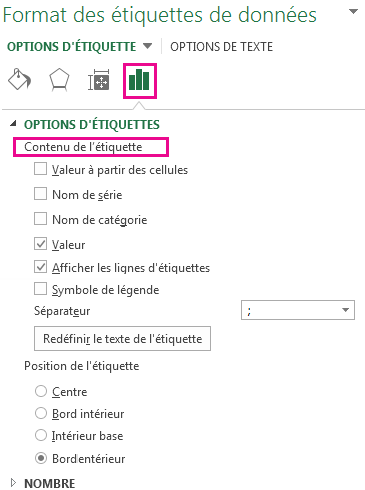
Cliquez avec le bouton droit sur la série de données ou sur l’étiquette de données pour afficher plus de données, puis sélectionnez Mettre en forme les étiquettes de données.
Sélectionnez Options d’étiquette et, sous Contient de l’étiquette, sélectionnez les options souhaitées.
Utiliser des valeurs de cellule comme étiquettes de données
Vous pouvez utiliser des valeurs de cellule comme étiquettes de données pour votre graphique.
Cliquez avec le bouton droit sur la série de données ou sur l’étiquette de données pour afficher plus de données, puis sélectionnez Mettre en forme les étiquettes de données.
Sélectionnez Options d’étiquette et sous L’étiquette contient, cochez la case Valeurs à partir des cellules .
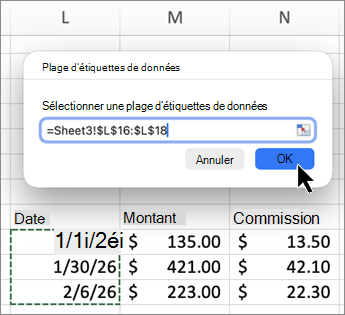
Lorsque la boîte de dialogue Plage d’étiquettes de données s’affiche, revenez à la feuille de calcul et sélectionnez la plage pour laquelle vous souhaitez que les valeurs de cellule s’affichent sous forme d’étiquettes de données. Lorsque vous effectuez cette opération, la plage sélectionnée apparaît dans la boîte de dialogue Plage d’étiquette de données . Puis, sélectionnez OK.
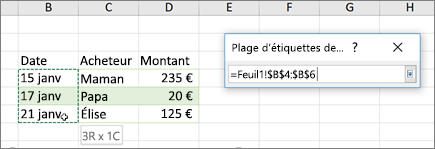
Les valeurs des cellules s’affichent désormais sous forme d’étiquettes de données dans votre graphique.
Modifier le texte des étiquettes de données
- Choisissez l’étiquette de données avec le texte à modifier, puis sélectionnez-la à nouveau, de sorte qu’il s’agit de la seule étiquette de données sélectionnée.
- Sélectionnez le texte existant, puis tapez le texte de remplacement.
- Sélectionnez n’importe où en dehors de l’étiquette des données.
Conseil
Si vous voulez ajouter un commentaire sur votre graphique ou si vous n’avez qu’une seule étiquette de données, vous pouvez utiliser une zone de texte.
Supprimer des étiquettes de données d’un graphique
Sélectionnez le graphique dans lequel vous voulez supprimer les étiquettes de données.
Cela permet d’afficher les Outils de graphique et les onglets Création et Mise en forme.Effectuez l’une des opérations suivantes :
Sous l’onglet Création , dans le groupe Dispositions de graphique , sélectionnez Ajouter un élément de graphique, choisissez Étiquettes de données, puis sélectionnez Aucune.
Sélectionnez une étiquette de données une fois pour sélectionner toutes les étiquettes de données d’une série de données ou deux fois pour sélectionner une seule étiquette de données à supprimer, puis appuyez sur Suppr.
Cliquez avec le bouton droit sur une étiquette de données, puis sélectionnez Supprimer.
Remarque
Toutes les étiquettes de données d’une série de données sont ainsi supprimées.
Vous pouvez également supprimer des étiquettes de données immédiatement après les avoir ajoutées en sélectionnant
 dans la barre d’outils Accès rapide ou en appuyant sur CTRL+Z.
Vous avez besoin d’une aide supplémentaire ?
Vous pouvez toujours poser des questions à un expert de la Communauté technique Excel ou obtenir de l’aide dans les Communautés.