
La fonctionnalité de récupération automatique, disponible dans certaines applications Office, tente de récupérer automatiquement des fichiers en cas de panne d’une application ou d’un système. Pour ce faire, il enregistre régulièrement une copie du fichier en arrière-plan. Par défaut, la récupération automatique enregistre un fichier de récupération toutes les 10 minutes.
Important
N’utilisez pas la récupération automatique comme substitut à l’enregistrement régulier de vos fichiers à l’aide de l’enregistrement automatique (voir ci-dessous) ou en sélectionnant  Enregistrez. L’enregistrement fréquent de vos fichiers constitue le moyen le plus sûr de préserver votre travail.
Dans certains cas, vous pouvez définir la fréquence à laquelle ces fichiers de récupération automatique sont enregistrés. Par exemple, si vous configurez la récupération automatique pour enregistrer toutes les 5 minutes, vous pouvez récupérer plus d’informations en cas d’arrêt inopiné, par exemple suite à une panne de courant, que si la récupération est configurée pour enregistrer toutes les 10 ou 15 minutes.
Si vous enregistrez manuellement votre fichier, les fichiers de récupération automatique précédents sont supprimés, car vous venez d’enregistrer vos modifications.
L’enregistrement automatique est une fonctionnalité différente qui enregistre automatiquement votre fichier au fur et à mesure que vous travaillez, tout comme si vous l’enregistriez manuellement, de sorte que vous n’avez pas à vous soucier de l’enregistrer en déplacement. Sur Mac, l’enregistrement automatique est disponible dans Excel, Word et PowerPoint pour les abonnés Microsoft 365 pour PowerPoint pour Microsoft 365 pour Mac. Lorsque l’enregistrement automatique est activé, les fichiers de récupération automatique sont rarement nécessaires.
Pour plus d’informations, consultez : Qu’est-ce que l’enregistrement automatique ?
Récupérer un fichier enregistré par la récupération automatique
Normalement, l’application récupère automatiquement votre travail la prochaine fois que vous ouvrez l’application suite à une panne de courant ou à un autre arrêt inattendu en détectant l’existence d’un fichier de récupération automatique et en l’ouvrant automatiquement. Si vous souhaitez conserver le fichier récupéré, vous devez l’enregistrer immédiatement avant de le fermer ou de le modifier.
Pour rechercher des fichiers de récupération automatique sur votre ordinateur :
- Ouvrir le Finder
- Sélectionnez Aller dans la barre d’outils supérieure et choisissez Aller au dossier (ou appuyez sur MAJ + ⌘ + G).
- Entrez le chemin d’accès au dossier approprié dans le tableau ci-dessous. Remplacez <le nom> d’utilisateur par votre nom d’utilisateur :
| Excel | /users/<username>/library/containers/com.microsoft.Excel/data/library/application support/Microsoft |
|---|---|
| PowerPoint | /Users/<username>/Library/Containers/com. Microsoft.Powerpoint/Data/Library/Preferences/AutoRecovery |
| Word | /Users/<username>/Library/Containers/com. Microsoft. Word/Data/Library/Preferences/AutoRecovery |
Remarque
- Le dossier de récupération automatique étant un dossier masqué, vous ne le verrez probablement pas si vous essayez simplement d’y accéder dans le Finder. Utilisez l’outil Accéder au dossier et entrez le chemin d’accès complet pour contourner ce problème.
- Si vous fermez un fichier et sélectionnez Ne pas enregistrer, le fichier de récupération automatique est supprimé, car Office considère que tout est correct et que le fichier de récupération automatique n’est pas nécessaire.
Modifier la fréquence d’enregistrement automatique des fichiers de récupération automatique dans Word ou PowerPoint
Remarque
Dans Excel, vous ne pouvez pas définir l’intervalle d’enregistrement de la récupération automatique uniquement s’il est activé ou désactivé. Excel optimise automatiquement l’intervalle pour vous donner les meilleures chances de récupérer des fichiers sans enregistrer si souvent que cela interfère avec votre travail.
- Dans le menu Word ou PowerPoint, sélectionnez Préférences.
- Sélectionnez Enregistrez.
- Sous Enregistrer les informations de récupération automatique, entrez la fréquence à laquelle vous souhaitez que le programme enregistre les documents.
Modifier l’emplacement d’enregistrement des fichiers de récupération automatique dans Word
Remarque
L’emplacement du fichier de récupération automatique ne peut pas être modifié dans Excel ou PowerPoint. Pour ces applications, les fichiers de récupération automatique sont stockés dans les dossiers répertoriés ci-dessus.
- Dans le menu Word, cliquez sur Préférences.
- Sous Paramètres personnels, sélectionnez
 Emplacements des fichiers.
 - Sous Emplacements des fichiers, sélectionnez Récupération automatique des fichiers, puis Modifier les fichiers.
- Recherchez l’emplacement où vous souhaitez enregistrer automatiquement les fichiers, puis sélectionnez Ouvrir.
Récupérer du texte à partir d’un fichier endommagé dans Word
Dans le menu Word, cliquez sur Préférences.
Sous Outils de création et de vérification, sélectionnez
 Général.
Assurez-vous que la case Confirmer la conversion du format de fichier à l’ouverture est sélectionnée, puis fermez la boîte de dialogue Général .
Sélectionnez Fichier , puis choisissez Ouvrir.
Dans le menu Ouvrir situé en bas à droite, sélectionnez Récupération de texte.
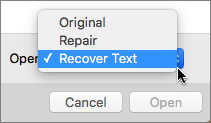
Ouvrez le document.