
Symptômes
Prenons les scénarios suivants :
Lorsque vous enregistrez un fichier Office, effectuez un copier-coller ou des tentatives de création d’un fichier de récupération automatique, et vous recevez l’un des messages d’erreur suivants :
Remarque
· Il y a une erreur de disque grave sur le fichier
· « Word ne peut pas enregistrer ou créer ce fichier. Le disque peut être plein ou protégé en écriture »
· Il existe une erreur de disque grave sur le fichier ~Word Fichier de travail S{<nom_fichier>}.tmp.
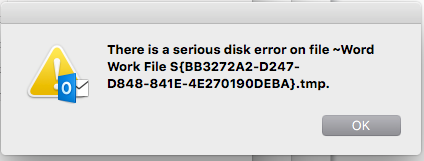
Remarque : Le nombre dans l’erreur est complètement aléatoire.
Lors de la création d’un e-mail dans Outlook et de l’enregistrement d’un brouillon ou de la modification d’un brouillon, les erreurs ci-dessus.
Cause
Pendant le processus d’enregistrement ou d’enregistrement automatique, un fichier temporaire est créé et le fichier est remplacé par la version enregistrée. Si un élément environnemental provoque une interruption dans ce processus, le fichier peut générer l’une des erreurs ci-dessus.
Résolution
Méthode 1 : Installez la dernière mise à jour pour Office pour Mac.
Ouvrez une application Office, telle que Word, Excel, PowerPoint ou Outlook.
Dans le menu Aide, sélectionnez Rechercher Mises à jour.

Sous Comment souhaitez-vous case activée pour les mises à jour logicielles ? sélectionnez Automatiquement.

Dans le menu contextuel Rechercher les mises à jour, sélectionnez la fréquence à utiliser par la mise à jour automatique pour case activée pour les nouvelles mises à jour.
Cliquez sur Vérifier les mises à jour.
Si vous avez besoin d’informations supplémentaires sur les mises à jour, consultez l’article Rechercher Office pour Mac mises à jour automatiquement
Si vous rencontrez toujours des problèmes, contactez le support technique.