
Lorsque vous créez un graphique à partir de données de feuille de calcul qui utilise des dates et que les dates sont tracées le long de l’axe horizontal (catégorie) dans le graphique, Excel remplace automatiquement l’axe des catégories par un axe de date (échelle de temps). Vous pouvez également remplacer manuellement un axe des catégories par un axe de dates.
Un axe de dates affiche les dates dans l’ordre chronologique à des intervalles ou unités de base spécifiques, comme le nombre de jours, de mois ou d’années, même si les dates de la feuille de calcul ne sont pas dans l’ordre séquentiel ou dans les mêmes unités de base.
Par défaut, Excel détermine les unités de base de l’axe des dates en fonction de la plus petite différence entre deux dates dans les données de la feuille de calcul. Par exemple, si vous avez des données pour les cours boursiers où la plus petite différence entre les dates est de sept jours, Excel définit l’unité de base sur jours, mais vous pouvez modifier l’unité de base en mois ou en années si vous souhaitez voir les performances du stock sur une période plus longue.
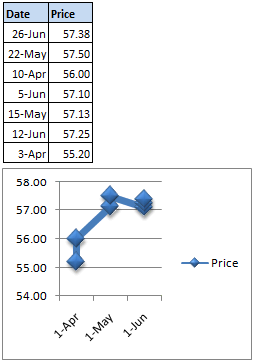
Chart that uses a date axis
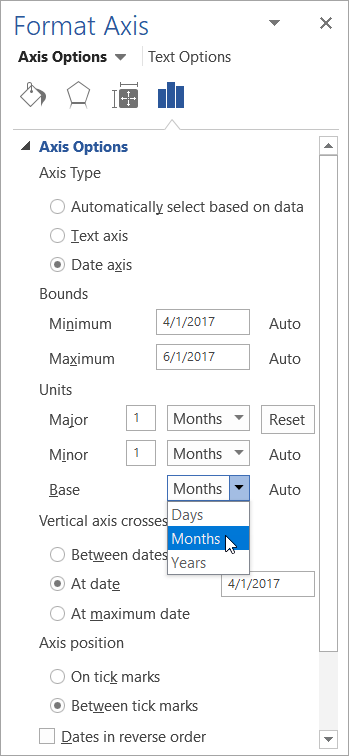
Dans le graphique, cliquez avec le bouton droit sur l’axe des catégories, puis cliquez sur Format de l’axe.
Dans le volet Format de l’axe , sélectionnez l’onglet Options de l’axe .
Développez Options de l’axe, puis sous Type d’axe, vérifiez que l’option Axe des dates est sélectionnée.
Sous Unités, en regard de Base, sélectionnez Jours, Mois ou Années.
Remarque
- Vous ne pouvez pas avoir d’axe des dates si les dates de votre graphique apparaissent dans la légende. Vous pouvez modifier la façon dont les données sont tracées dans le graphique afin que les dates apparaissent plutôt sur l’axe des catégories.
- Les axes de date sont disponibles sur les graphiques boursiers, les graphiques en courbes, les histogrammes, les graphiques à barres et les graphiques en aires. Les axes de date ne sont pas disponibles dans les rapports de graphique croisé dynamique.