
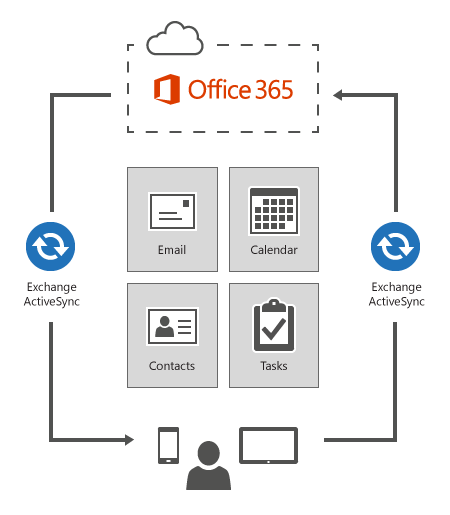
L’utilisation d’appareils mobiles comme les smartphones et les tablettes pour accéder aux e-mails, au calendrier, aux contacts et aux tâches professionnels joue un rôle important pour s’assurer que les employés font leur travail à tout moment, de n’importe où. Cependant, il est essentiel que vous puissiez gérer et sécuriser ces appareils lorsqu’ils sont connectés à votre Office 365 organization.
Vous disposez de plusieurs options pour gérer les appareils mobiles qui utilisent les services Office 365. Si vous souhaitez gérer l’accès aux e-mails et aux documents, vous pouvez choisir entre la Gestion des périphériques mobiles pour Office 365 intégrée ou Microsoft Intune. Comparez les fonctionnalités offertes par chaque service afin de choisir celui qui répond le mieux à vos besoins. Ou, si vous devez uniquement gérer les services Exchange, vous pouvez configurer des stratégies Exchange ActiveSync, comme décrit dans cet article.
Suivez les instructions fournies ici pour configurer les stratégies Exchange ActiveSync dans le Centre d’administration Microsoft 365 de manière à effectuer les tâches courantes de gestion des appareils, telles que :
- Définir les règles d’accès aux appareils
- Créer des stratégies de périphérique de boîte aux lettres mobile
- Autoriser, bloquer, effacer ou supprimer des appareils mobiles
- Afficher des rapports sur les appareils
Contenu de cet article
Quels types d’appareils pouvez-vous gérer ?
Étapes de configuration pour les utilisateurs
Tâches de gestion des appareils et emplacement où vous les effectuerez
Gestion avancée des appareils avec Microsoft Intune
Quels types d’appareils pouvez-vous gérer ?
Vous pouvez utiliser les stratégies que vous avez définies dans Office 365 pour gérer n’importe quel appareil qui utilise Exchange ActiveSync pour se synchroniser avec le courrier électronique, le calendrier, les contacts et les tâches de votre organisation. Exchange ActiveSync est proposé sur de nombreux appareils mobiles tels que Windows Phone, les tablettes Windows 8, Android, BlackBerry® et les appareils iOS (iPhone et iPad). Pour en savoir plus sur Exchange ActiveSync, voir Exchange ActiveSync dans Exchange Online.
Important
Pour gérer les smartphones BlackBerry de votre organisation, vous devez activer BlackBerry® Business Services cloud. Pour ce faire, dans le Centre d’administration Office 365, accédez à Paramètres> du servicemobile et suivez les instructions à partir de là.
Étapes de configuration pour les utilisateurs
Exchange ActiveSync est activé par défaut, de sorte que tout utilisateur disposant d’un appareil Exchange ActiveSync n’a qu’à suivre quelques étapes pour synchroniser son appareil avec votre organisation. Pour plus d’informations, orientez vos utilisateurs vers cette rubrique : Configurer et utiliser Office 365 sur votre téléphone ou tablette.
Tâches de gestion des appareils et emplacement où vous les effectuerez
Vous pouvez gérer les appareils de votre organisation à plusieurs endroits. Ce tableau présente certaines tâches courantes de gestion des appareils et où vous allez les effectuer.
| Pour… | Consulter | Pour plus d’informations |
|---|---|---|
| Bloquer, autoriser, effacer ou supprimer un appareil | Centre d’administration Exchange : onglet >boîtes aux lettresdes destinataires> Sélectionnez l’utilisateur>, cliquez sur Afficher les détails sous Appareils mobiles. | Effectuer un effacement à distance sur un téléphone mobile |
| Configurer des règles d’accès pour des familles et des modèles d’appareils spécifiques | Centre d’administration Exchange : mobile>Onglet Accès> aux appareils mobiles Règles d’accès aux appareils. | La section « Création d’une règle d’appareil (ou d’une famille d’appareils) » dans Contrôle de l’accès aux appareils Exchange ActiveSync |
| Configurer des stratégies de boîte aux lettres d’appareil, telles que les exigences de mot de passe et les paramètres de sécurité des appareils mobiles | Centre d’administration Exchange :> ongletStratégies de boîte aux lettres de périphérique mobile mobile | Stratégies de boîte aux lettres de périphérique mobile dans Exchange Online |
| Configurer les paramètres d’accès à Exchange ActiveSync (y compris Autoriser, Bloquer ou Mettre en quarantaine) | Centre d’administration Exchange : appareil mobile> onglet>Accès auxappareils mobiles,Exchange ActiveSync Paramètres> d’accèsModifier | Contrôle de l’accès aux appareils Exchange ActiveSync à l’aide de la liste Autoriser/Bloquer/Mettre en quarantaine |
| Activer ou désactiver Exchange ActiveSync | Centre d’administration Exchange : ongletBoîtes aux lettres desdestinataires> Sélectionner > l’utilisateur >Cliquer sur Activer Exchange ActiveSync ou désactiver Exchange ActiveSync sous Périphériques mobiles. | Activer ou désactiver Exchange ActiveSync pour une boîte aux lettres |
| Afficher les détails de l’appareil | Centre d’administration Exchange :destinataires, boîte> aux lettres onglet sélectionner l’utilisateur>, > cliquer sur Afficher les détails sous Appareils> mobiles, sélectionner l’appareil>, puis Détails. | Afficher les informations sur les appareils mobiles pour les utilisateurs |
| Afficher des rapports détaillés sur les appareils de votre organisation (rapports Navigateur utilisé et Système d’exploitation utilisé) | Centre d’administration Office 365 : signale>les appareils | Afficher les rapports d’utilisation du navigateur ou du système d’exploitation pour Office 365 |
Gestion avancée des appareils avec Microsoft Intune
Vous recherchez des fonctionnalités de gestion des appareils mobiles plus avancées ? Prenons l’exemple de Microsoft Intune. Comme Office 365, Microsoft Intune est un service basé sur le cloud qui peut vous aider à protéger et à gérer les appareils Exchange ActiveSync dans votre organisation. Toutefois, Intune vous permet non seulement de gérer un plus large éventail d’appareils (y compris les ordinateurs exécutant Windows), mais également de riches fonctionnalités de gestion des appareils mobiles et des ordinateurs, telles que :
- Surveillance
- Paramètres de chiffrement
- Inventaire matériel et logiciel
- Paramètres d’application
- Beaucoup plus...
Pour déterminer si Intune convient à votre organisation, consultez la case activée du guide Évaluer Microsoft Intune.