
Les thèmes de document facilitent la coordination des couleurs, polices et des effets de mise en forme dans vos documents Word, Excel et PowerPoint et les mettent rapidement à jour. Cette vidéo vous montre comment modifier le thème entier. Lisez ci-dessous pour personnaliser uniquement les polices, couleurs ou effets du thème.
Que voulez-vous faire ?
- Choisir un thème de couleur standard
- Créer votre propre thème de couleur
- Modifier les polices du thème
- Modifier les effets de thème
- Changer ou supprimer un thème
- Enregistrer un thème personnalisé pour le réutiliser
- Définir mes modifications comme nouveau thème par défaut
- En savoir plus sur les thèmes
Choisir un thème de couleur standard
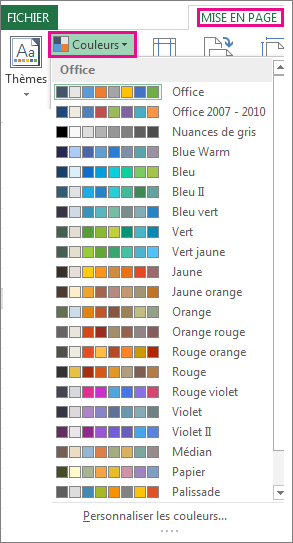
Dans l’onglet Mise en page d’Excel ou l’onglet Création de Word, cliquez sur Couleurs et choisissez le jeu de couleurs souhaité.
Excel
Word

Conseil
Le premier groupe de couleurs correspond aux couleurs du thème actif.
Créer votre propre thème de couleur
Dans l’onglet Mise en page d’Excel ou l’onglet Création de Word, cliquez sur Couleurs, puis cliquez sur Personnaliser les couleurs.
Cliquez sur le bouton en regard de la couleur de thème à modifier (par exemple Accentuation 1 ou Lien hypertexte), puis choisissez une couleur sous Couleurs du thème.

Pour créer votre propre couleur, cliquez sur Autres couleurs, puis choisissez une couleur dans l’onglet Standard, ou entrez des numéros ou sélectionnez une couleur dans l’onglet Personnalisées.Le volet Exemple vous propose un aperçu des modifications que vous apportez.
Répétez l’opération pour toutes les couleurs que vous souhaitez modifier.
Dans la zone Nom, tapez un nom pour les nouvelles couleurs du thème, puis cliquez sur Enregistrer.
Conseil
Pour rétablir les couleurs d’origine du thème, cliquez sur Réinitialiser avant de cliquer sur Enregistrer.
Modifier les polices du thème
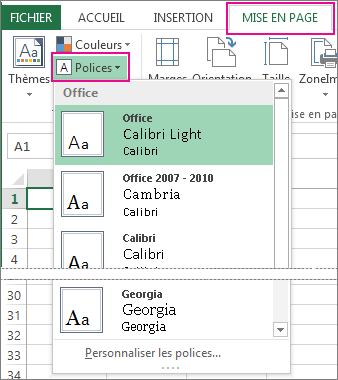
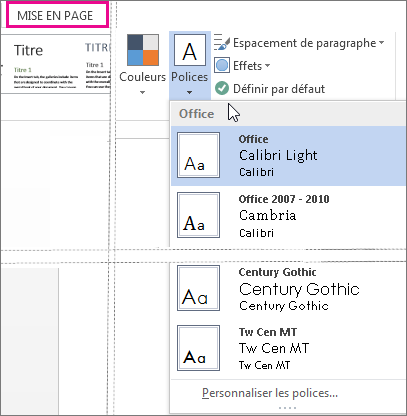
Dans l’onglet Mise en page d’Excel ou l’onglet Création de Word, cliquez sur Polices, puis choisissez le jeu de polices souhaité.
Excel
Word
Conseil
Les polices du haut sont les polices du thème actif.
Pour créer vos propres polices, cliquez sur Personnaliser les polices.
Dans la boîte de dialogue Créer de nouvelles polices de thème, dans les zones Police du titre et Police du corps du texte, sélectionnez les polices de votre choix.
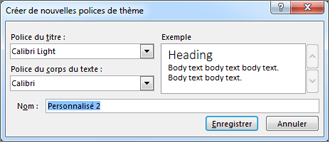
Dans la zone Nom, entrez un nom et cliquez sur Enregistrer.
Modifier les effets de thème
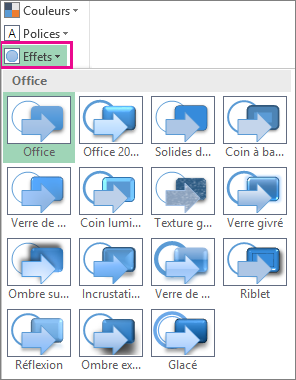
Les effets de thème sont notamment les ombres, les reflets, les lignes, les remplissages et autres. Bien que vous ne pouviez pas créer votre propre ensemble d’effets de thème, vous pouvez choisir un ensemble d’effets qui fonctionnent pour votre document.
- Dans l’onglet Mise en page d’Excel ou l’onglet Création de Word, cliquez sur Effets.
 .
. - Sélectionnez l’ensemble d’effets que vous voulez utiliser.
Changer ou supprimer un thème
- Pour changer le thème, il vous suffit de sélectionner un autre thème dans le menu Thèmes. Pour rétablir le thème par défaut, sélectionnez le thème Office.
- Pour supprimer la mise en forme du thème pour une partie de votre document uniquement, sélectionnez la partie à modifier et remplacez la mise en forme, par exemple, le style de police, la taille de police, la couleur, etc, par celle qui vous convient.
Enregistrer un thème personnalisé pour le réutiliser
Une fois que vous avez apporté des modifications à votre thème, vous pouvez l’enregistrer pour l’utiliser à nouveau. Vous pouvez égalementen faire votre thème par défaut pour les nouveaux documents.
Sous l’onglet Mise en page d’Excel ou l’onglet Création dans Word, cliquez sur Thèmes>Enregistrer le thème actuel.
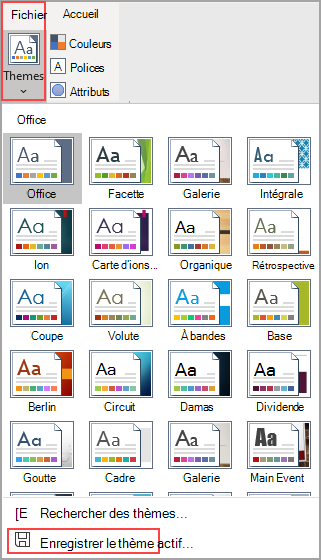
Dans la zone Nom du fichier, entrez un nom pour le thème, puis cliquez sur Enregistrer.
Remarque
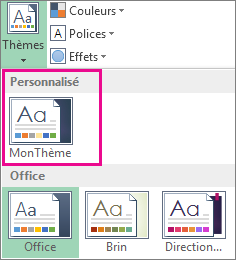
Le thème est enregistré en tant que fichier .thmx dans le dossier Thèmes de document sur votre lecteur local, et est automatiquement ajouté à la liste des thèmes personnalisés qui s’affiche quand vous cliquez sur Thèmes.
Définir mes modifications comme nouveau thème par défaut
Après avoir enregistré votre thème, vous pouvez le configurer pour qu’il soit utilisé pour tous les nouveaux documents.
Excel
Appliquez votre thème personnalisé à un classeur vide, puis enregistrez-le en tant que modèle nommé Book.xltx.
Word
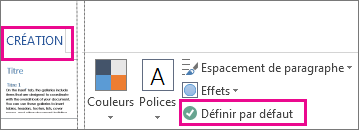
- Dans l’onglet Création, cliquez sur Définir par défaut.
En savoir plus sur les thèmes
Un thème de document est composé d’un ensemble de couleurs, de polices et d’effets. Les thèmes sont partagés par les programmes Office pour que l’apparence de tous vos documents Office soit cohérente.
Vous pouvez également modifier le thème Office. Le thème Office représente le jeu de couleurs de tout votre programme Office, alors que les thèmes de document sont plus spécifiques (ils apparaissent dans des documents Word ou feuilles de calcul Excel individuels).
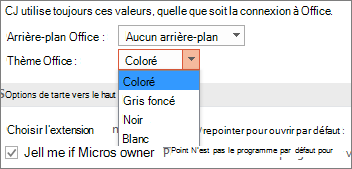
De plus, vous pouvez ajouter un motif à votre programme Office en modifiant l’arrière-plan d’Office.