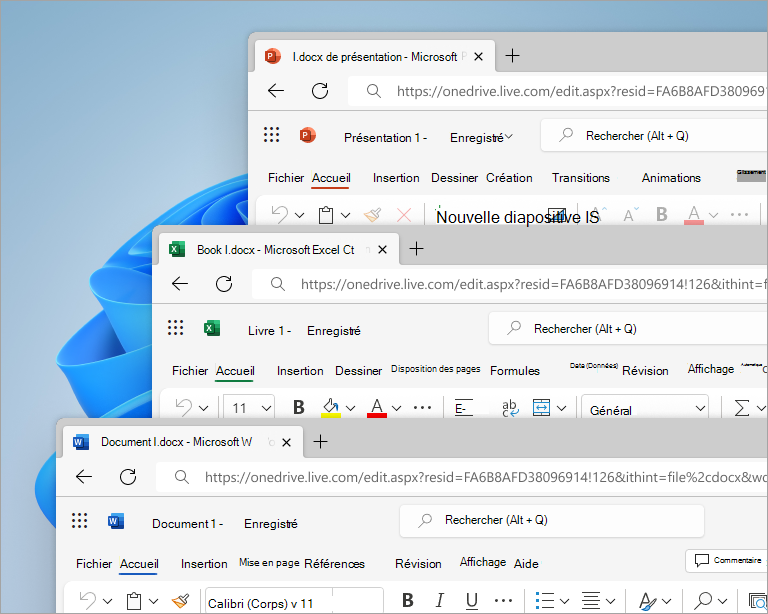
Office a une apparence mise à jour qui offre une expérience plus simple et cohérente, ce qui vous permet de vous concentrer facilement sur votre travail sur toutes les applications Office.
Important
Si vous souhaitez modifier les thèmes après la transition vers l’actualisation visuelle, procédez comme suit :
Accédez àOptions>de fichier>Thème Office général> et sélectionnez l’une des options dans le menu déroulant.
En savoir plus
Visual Update pour Office pour Windows
L’actualisation visuelle d’Office offre une nouvelle expérience. Il brille sur Windows 11, tout en améliorant l’expérience utilisateur sur Windows 10.
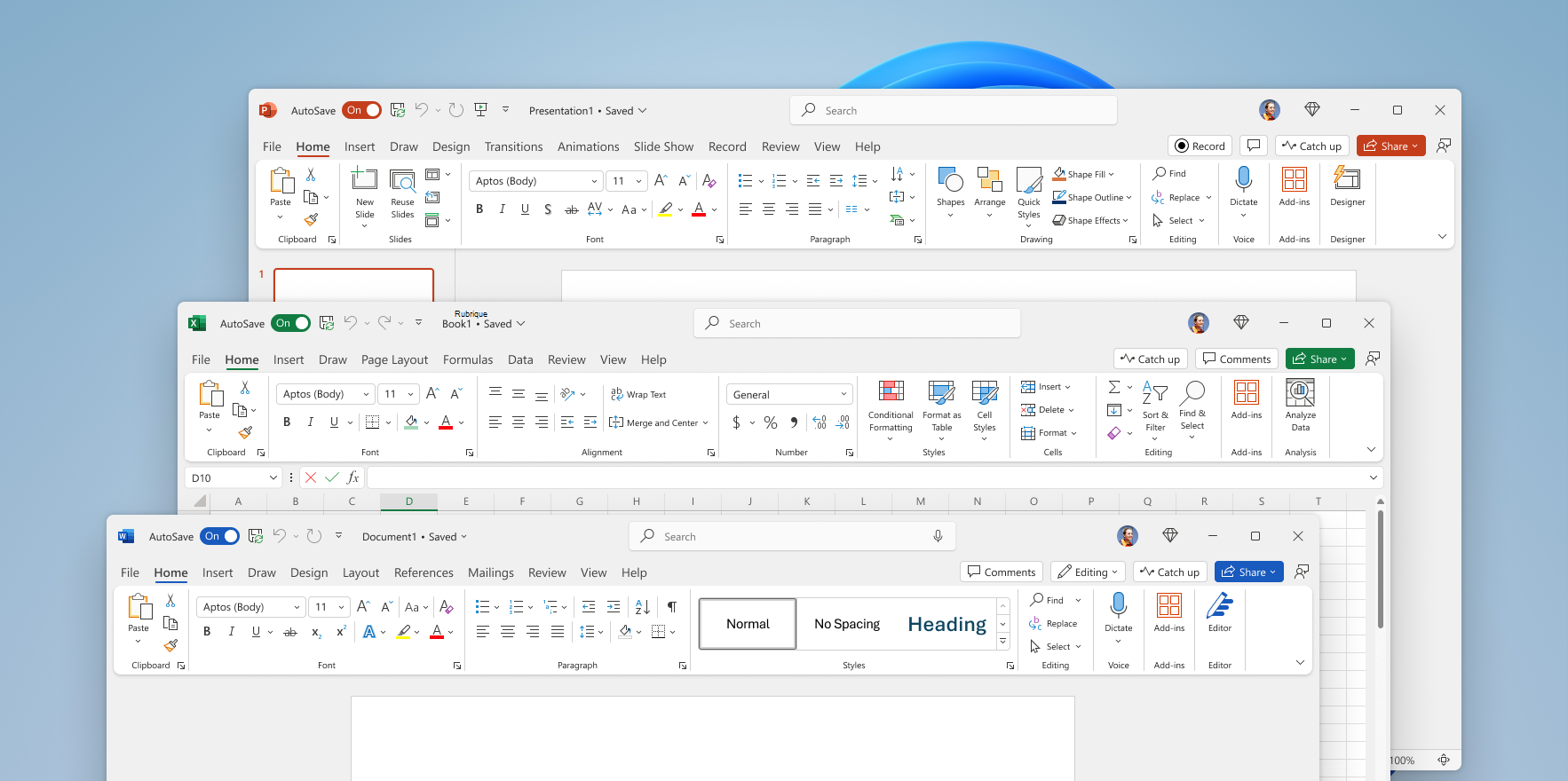
Nous avons basé l’actualisation visuelle Office sur les commentaires d’utilisateurs comme vous qui ont demandé une expérience plus naturelle et cohérente dans et entre vos applications Windows Office. Avec cette nouvelle apparence, nous avons appliqué les principes Fluent Design pour offrir une expérience intuitive et familière dans toutes vos applications : Word, Excel, PowerPoint, OneNote, Outlook, Access, Project, Publisher et Visio.
Fonctionnement
Nous sommes ravis que les utilisateurs puissent découvrir Office au mieux. Tous les utilisateurs éligibles finiront par recevoir l’actualisation visuelle.
Nous avons déjà écouté un grand nombre de commentaires des utilisateurs pour améliorer l’actualisation visuelle. Vos commentaires sont essentiels pour nous aider à les améliorer encore. S’il existe des icônes ou des éléments spécifiques de la nouvelle conception qui ne fonctionnent pas pour vous, faites-le nous savoir.
Pour envoyer des commentaires, accédez à Envoyer > des commentaires , puis choisissez une option. Il est utile, mais facultatif, si vous incluez une capture d’écran montrant ce que vous pensez que nous devrions améliorer.
Forum aux questions
Pourquoi mon thème a-t-il changé de Coloré ?
Si vous avez sélectionné Couleur comme thème Office, nous allons passer à Utiliser le paramètre système lors de l’activation de la nouvelle apparence. Cela signifie que vous verrez le thème Blanc d’Office si votre système est défini sur thème Clair, et le thème Noir d’Office s’il est défini sur thème Sombre. Vous pouvez revenir à Couleur en accédant au>thème Office ducompte> de fichiers (ou Options de fichier>>Thème Office général>). En savoir plus
Dois-je utiliser le même thème pour Windows et Office ? Comment faire la modifier ?
Vous pouvez utiliser un thème dans Office et un autre dans Windows, ou faire correspondre Office au thème Windows. C'est à vous de voir.
Pour définir votre thème Office :
Dans une application Office, sélectionnezComptede fichier> (ouOptions>de fichier>générales).
Dans la liste déroulante Thème Office , sélectionnez le thème souhaité.
Si vous sélectionnez Utiliser le paramètre système, votre thème Office correspond à votre thème Windows. Notez que si vous aviez été en Couleur avant de recevoir la nouvelle apparence, ou si vous avez choisi un thème autre que Blanc dans Office 2013, la liste déroulante Thème Office s’affiche vide tant que vous n’avez pas choisi un nouveau thème.
Comment faire épingler le ruban ?
Dans de nombreux produits Microsoft, vous pouvez réduire ou épingler le ruban :
- Lorsque le ruban est visible, dans le coin inférieur droit du ruban, sélectionnez options d’affichage du ruban, puis toujours afficher le ruban.