
La fonctionnalité de composition de texte de Copilot dans PowerPoint peut vous aider à générer du texte basé sur le contexte des diapositives, en garantissant la tonalité, la mise en forme et la cohérence narrative et en respectant les contraintes d’espace.
Conseil
Si vous disposez d’un compte professionnel ou scolaire et d’un abonnement Microsoft 365 entreprise éligible, Copilot Chat est désormais disponible pour vous dans Word, Excel, PowerPoint, Outlook et OneNote. La façon dont vous utilisez Copilot dans les applications peut dépendre de votre licence. Pour plus d’informations, consultez Utiliser Copilot Chat dans les applications Microsoft 365.
Utilisation de la fonctionnalité de texte Compose PowerPoint
Sélectionnez la zone de texte vide dans laquelle vous souhaitez générer du texte.
Sélectionnez le bouton de stylet qui s’affiche pour afficher les options suivantes.
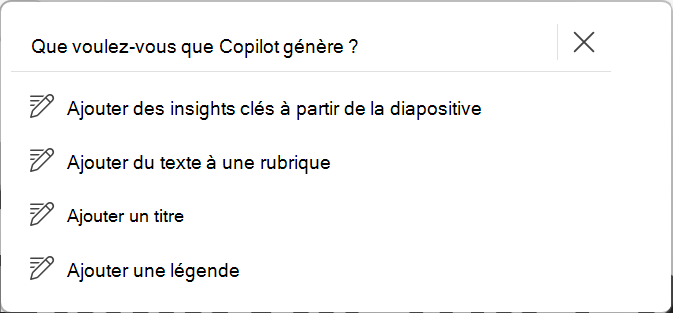
Choisissez l’une des options ci-dessus pour générer du texte en fonction de vos besoins :
- Invite personnalisée : Indiquez à Copilot, dans vos propres mots, comment/ce que vous souhaitez générer votre texte. Par exemple, vous pouvez dire « Ajouter un élément à retenir le plus important de cette diapositive comme titre »
- Ajoutez des insights clés à partir de la diapositive : Idéal pour ajouter un résumé court couvrant à la fois du texte et des visuels sur la diapositive
- Ajouter du texte à une rubrique : Idéal pour développer quelques pointeurs/paragraphes sur la rubrique de diapositive ou une nouvelle rubrique
- Ajoutez un titre : Idéal pour ajouter un titre approprié pour votre diapositive
- Ajouter un légende : idéal pour ajouter un légende approprié pour vos visuels (images, graphiques, infographies)
Passez en revue les modifications suggérées et sélectionnez Conserver si vous en êtes satisfait.
Si vous souhaitez que Copilot réessaye, sélectionnez le bouton Régénérer .

Si vous souhaitez que Copilot réessaye avec de nouvelles instructions, écrivez dans la zone de texte comment vous souhaitez que le texte soit réécrit.
En savoir plus
Ajouter une diapositive ou une image à votre présentation avec Copilot pour dans PowerPoint