Rognez une image pour découper les bords externes qui sont superflus.
- Si, à la place, vous souhaitez supprimer l’arrière-plan d’une image, consultez Supprimer l’arrière-plan d’une image.
- Si vous souhaitez agrandir ou réduire une image, consultez Modifier la taille d’une image.
Important
Les parties rognées de l’image ne sont pas supprimées du fichier et peuvent être vues par d’autres personnes ; y compris les moteurs de recherche si l’image rognée est publiée en ligne. S’il existe des informations sensibles dans la zone que vous rognez, veillez à supprimer les zones rognées (voir ci-dessous), puis enregistrez le fichier.
En plus du rognage de marge de base, vous pouvez également rogner des images sur des formes et des proportions spécifiques, ou rogner des remplissages d’images à l’intérieur d’une forme (dans Microsoft 365 pour Mac et dans les versions plus récentes d’Office).
Rogner les marges d’une image
- Utilisez **Insérer** > **Image** pour ajouter l’image à un fichier Microsoft 365 (tel qu’un document Word, une présentation PowerPoint ou un classeur Excel).
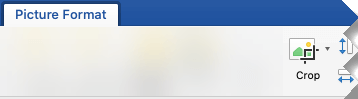
Sélectionnez l’image, puis sous l’onglet Format de l’image, sélectionnez le bouton
 .
.Des poignées de rognage noires apparaissent sur les bords et les coins de l’image.

Rognez l’image en effectuant l’une des opérations suivantes :
Description Action Rogner un côté Faire glisser vers l’intérieur la poignée de rognage latérale Rogner deux côtés adjacents en même temps Faire glisser vers l’intérieur du côté la poignée de rognage en coin Rogner de manière égale deux côtés parallèles en même temps Maintenir la touche Ctrl enfoncée tout en faisant glisser vers l’intérieur la poignée de rognage latérale Vous pouvez également outper ou ajouter une marge autour d’une image en faisant glisser les poignées de rognage vers l’extérieur plutôt que vers l’intérieur.
(Facultatif) Pour repositionner la zone de rognage, modifiez la zone de rognage en faisant glisser les bords ou les coins du rectangle de rognage, ou déplacez l’image.
Lorsque vous avez terminé, appuyez sur Échap ou cliquez n’importe où dans le document, en dehors de l’image.
Remarque
Les outils de rognage ne sont pas disponibles pour les formes, mais vous pouvez redimensionner une forme et utiliser l’outil Modifier les points pour obtenir un effet similaire au rognage ou pour personnaliser la forme. Pour plus d’informations, consultez Utiliser des points de modification pour modifier ou rogner la forme .
Rogner sur une forme, telle qu’un cercle
Accédez à Rogner une image pour l’ajuster à une forme.
Autres types de rognage
Sélectionnez un titre de section ci-dessous pour l’ouvrir et afficher des instructions détaillées.
Rogner à des proportions courantes
Le rognage d’une image avec une taille de photo ou des proportions communes permet de l’intégrer facilement dans un cadre d’image standard. Vous pouvez également utiliser cet outil pour afficher un aperçu des proportions de l’image avant de procéder au rognage.
- Utilisez Insérer>une image pour ajouter l’image à un fichier Microsoft 365 (tel qu’un document Word, une présentation PowerPoint ou un classeur Excel).
- Sélectionnez l’image.
- Sélectionnez Format de l’image, puis dans le groupe Taille , sélectionnez la flèche sous Rogner.
- Dans le menu qui s’affiche, sélectionnez Proportion Ratio, puis sélectionnez le rapport souhaité.
Un rectangle de rognage apparaît pour vous montrer à quoi ressemblera l’image une fois rognée aux proportions sélectionnées. - Si vous le souhaitez, ajustez la zone de rognage à l’aide des poignées de rognage.
- Lorsque vous avez terminé, appuyez sur Échap ou cliquez n’importe où dans le document, en dehors de l’image.
Rogner pour s’ajuster à une forme ou la remplir
Accédez à Démarrer avec une forme et ajoutez-y une image.
Rogner une image sans utiliser Microsoft 365
Les applications Paint (dans plusieurs versions de Windows) et Paint 3D (dans Windows 10) vous aident à rogner une image. Ouvrez votre image dans l’application pour faire apparaître un bouton Rogner dans la barre d’outils. Consultez cette vidéo rapide sur certaines fonctionnalités de l’application Paint 3D.
Supprimer les zones de rognage d’une image
Par défaut, une fois que vous avez rogné une image, les zones rognées font toujours partie du fichier, masquées. Toutefois, vous pouvez réduire la taille du fichier en supprimant les zones rognées du fichier image. Cela empêche également d’autres utilisateurs de voir les parties que vous avez supprimées de l’image.
Important
Si vous supprimez des zones rognées et changez d’avis ultérieurement, vous pouvez sélectionner le bouton Annuler  pour les restaurer. Les suppressions peuvent être annulées jusqu’à ce que le fichier soit enregistré.
Pour supprimer les zones rognées du fichier image :
Sélectionnez la ou les images dont vous souhaitez supprimer les zones rognées.
Sélectionnez Format de l’image, puis dans le groupe Ajuster , sélectionnez Compresser les images. Une boîte de dialogue proposant différentes options de compression s’affiche.

Si vous n’avez pas l’onglet Format de l’image , vérifiez que vous avez sélectionné une image. Vous devrez peut-être double-cliquer sur l’image pour la sélectionner et ouvrir l’onglet Format de l’image.Sous Options de compression, vérifiez que la case Supprimer les zones de rognage des images est cochée.
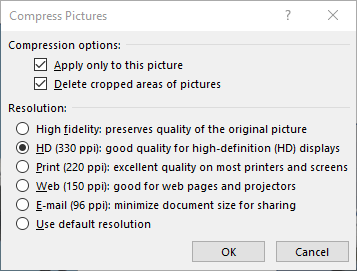
Pour supprimer des rognages des images sélectionnées uniquement et non de toutes les images du fichier, cochez la case Appliquer à l’image sélectionnée uniquement.
Le cas échéant, sélectionnez une option de résolution.Sélectionnez OK.
Conseil
Pour plus d’informations sur la réduction de la taille de fichier des images et la compression d’images, voir Réduire la taille de fichier d’une image.
Voir aussi
Découper ou couvrir une partie d’une image
Ajouter un dessin à un document Word
Réduire la taille de fichier d’une image
Utiliser les options de disposition de Word pour déplacer les images