Vous pouvez utiliser WordArt avec un effet Transformer le texte pour courber ou courber le texte autour d’une forme. Si vous souhaitez que le texte entoure entièrement la forme, cela est possible mais demande un peu plus de travail. Vous pouvez également insérer un objet WordArt à plusieurs reprises pour renvoyer à la ligne automatiquement le texte entourant les formes avec des angles droits.
Dans l’onglet Insertion, sélectionnez WordArt
 , puis choisissez le style WordArt souhaité.
Remarque
L’icône WordArt se trouve dans le groupe Texte et peut apparaître différemment en fonction de la version que vous utilisez et de la taille de votre écran.
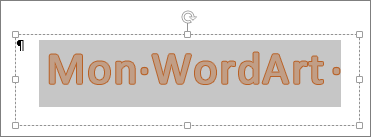
Remplacez le texte de l’espace réservé WordArt par votre propre texte.
Sélectionnez le texte de votre objet WordArt.
Dans l’onglet Format de la forme, sélectionnez le
 de texte Effets de texte, choisissez
  Transformer et choisissez l’apparence souhaitée.
Techniques avancées
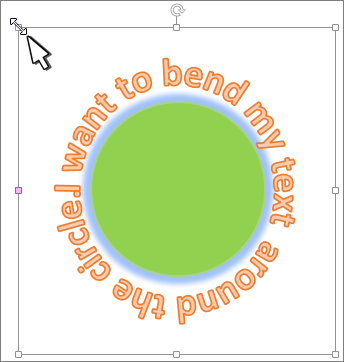
Encapsuler autour d’un cercle
- Dans l’onglet Format de la forme, sélectionnez le de texte Effets de texte, choisissez le .
- Sélectionnez Cercle sous Suivre le chemin et faites glisser l’une des poignées de redimensionnement jusqu’à ce que votre objet WordArt corresponde à la taille et à la forme souhaitées.
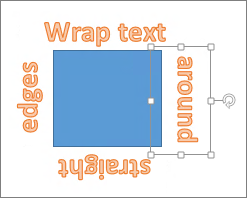
Envelopper les bords droits Pour encapsuler du texte autour d’une forme avec des bords droits, tels qu’un rectangle, insérez des objets WordArt pour chaque bord. Dans cet exemple, un objet WordArt est inséré quatre fois, une fois pour chaque angle de la forme.
Regrouper les déplacements et copier Pour déplacer ou copier plusieurs objets WordArt sous la forme d’une seule forme, voir Grouper ou dissocier des formes, des images ou d’autres objets .
Contrôle précis de l’angleL’outil Rotation vous permet de contrôler précisément l’angle de votre texte WordArt lié à votre forme.
Si vous avez besoin d’un contrôle très précis ou si vous créez une combinaison complexe de formes et de texte, vous pouvez utiliser un programme de dessin ou graphique tiers pour créer le texte autour de votre forme, puis le copier et le coller dans votre document Office.
Remarque
Vous pouvez utiliser des effets de texte avec un objet WordArt ou une zone de texte standard.