Lorsque vous ajoutez des images, des formes ou d’autres objets à vos documents Office, ils s’empilent automatiquement en couches individuelles au fur et à mesure que vous les ajoutez. Vous pouvez déplacer des formes individuelles ou d’autres objets ou groupes d’objets dans une pile. Par exemple, vous pouvez déplacer des objets vers le haut ou vers le bas d’une pile, un calque à la fois, ou les déplacer vers le haut ou le bas d’une pile en un seul mouvement. Vous pouvez superposer des objets lorsque vous dessinez pour créer différents effets.

Remarque
- Pour plus d’informations sur l’alignement d’objets, voir Aligner ou disposer une image, une forme, une zone de texte ou un objet WordArt.
- Pour plus d’informations sur le regroupement d’objets, voir Grouper ou dissocier des formes, des images ou d’autres objets.
Important
Dans Word et Outlook, vous devez d’abord ancrer plusieurs objets avant de les sélectionner. Sélectionnez un objet. Appuyez ensuite sur Ctrl et maintenez-la enfoncée pendant que vous sélectionnez d’autres objets.
Déplacer une image, une forme, une zone de texte ou un élément WordArt
- Cliquez sur la bordure de l’objet WordArt, de la zone de texte ou de la forme à déplacer.
Pour déplacer plusieurs zones de texte ou formes, maintenez la touche Ctrl enfoncée tout en cliquant sur les bordures. - Lorsque le curseur se transforme en flèche à quatre pointes, faites-le glisser jusqu’au nouvel emplacement.
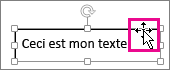
Pour déplacer l’objet par petits incréments, maintenez enfoncée la touche Ctrl tout en appuyant sur une touche fléchée. Pour déplacer l’objet uniquement horizontalement ou verticalement, maintenez enfoncée la touche Maj tout en faisant glisser l’objet.
Remarque
La distance incrémentielle, ou de déplacement, est un incrément de 1 pixel. Ce que représente 1 pixel d’écran par rapport à la zone du document dépend du pourcentage de zoom. Lorsque vous effectuez un zoom avant à 400 %, 1 pixel d’écran correspond à une distance de déplacement relativement faible sur le document. Lorsque votre document est agrandi à 25 %, 1 pixel d’écran correspond à une distance de déplacement relativement grande sur le document.
Selon la distance de déplacement de l’objet WordArt, de la forme ou de la zone de texte, il peut être plus facile de le couper-coller. Cliquez avec le bouton droit sur l’objet, puis cliquez sur Couper (ou, appuyez sur Ctrl+X). Appuyez sur Ctrl+V pour le coller. Vous pouvez également le couper-coller dans un autre document ou entre des programmes, par exemple, d’une diapositive PowerPoint vers une feuille de calcul Excel.
Déplacer une zone de texte, un objet WordArt ou une forme vers l’avant ou vers l’arrière dans une pile
Cliquez sur l’objet WordArt, la forme ou la zone de texte que vous souhaitez faire monter ou descendre dans la pile.
Sous l’onglet Outils de dessin, cliquez sur Avancer ou Reculer.
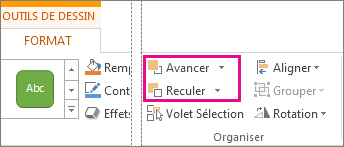
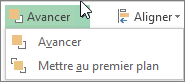
Vous avez la possibilité de déplacer l’objet d’un niveau vers le haut (Avancer) ou jusqu’en haut de la pile (Mettre au premier plan). Reculer offre des options similaires : descendre d’un niveau (Reculer) ou jusqu’en bas de la pile (Mettre à l’arrière-plan).
Conseil
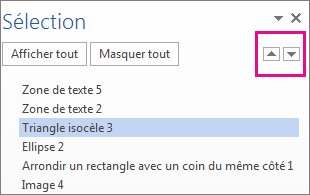
Dans Office 2016, si vous avez beaucoup d’objets WordArt, de formes, de zones de texte ou d’autres objets, il peut être plus facile d’utiliser les flèches vers le haut et le bas dans le volet de sélection pour déplacer des objets.