
Cette rubrique présente la nouvelle préversion du Centre d’administration des partenaires et répertorie les questions fréquemment posées sur le Centre d’administration des partenaires dans Microsoft 365. Vous recherchez d’autres contenus relatifs aux partenaires ? Consultez l’Aide pour les partenaires.
Accéder au Centre d’administration des partenaires Microsoft 365
Pour accéder au Centre d’administration des partenaires, procédez comme suit
Connectez-vous à Office 365 à l’aide de votre compte professionnel ou scolaire.
Cliquez sur Partenaire.
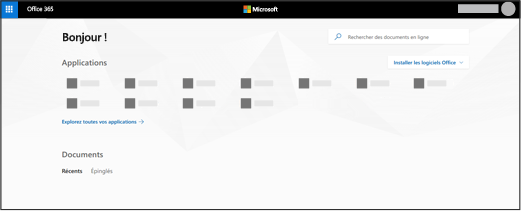
Vous ne trouvez pas l’application que vous cherchez ? Dans le lanceur d’applications, sélectionnez Plus d’applications pour afficher une liste alphabétique des applications Microsoft 365 disponibles. À partir de là, vous pouvez rechercher une application spécifique.
Fonctionnalités et paramètres du Centre d’administration des partenaires Microsoft 365
La page d’accueil de la préversion du Centre d’administration partenaires ressemble à ceci :
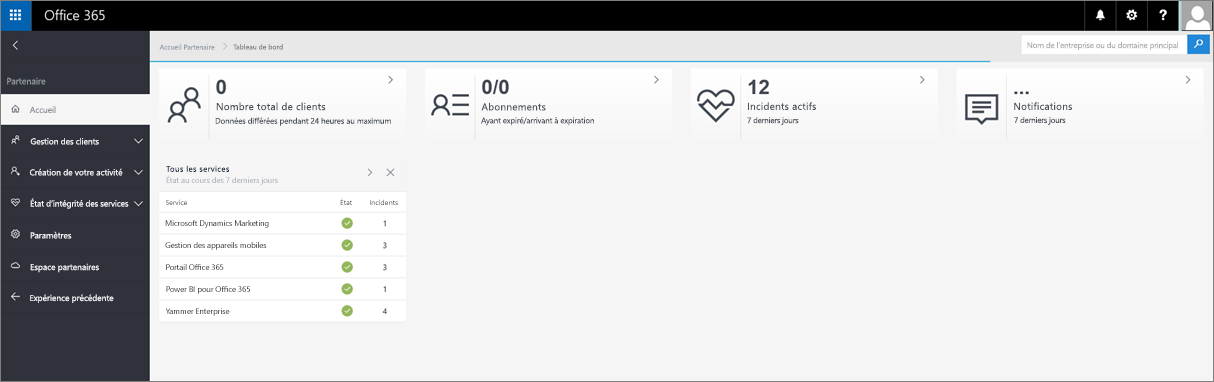 Voici les fonctionnalités et les paramètres que vous trouverez dans le volet de navigation gauche du Centre d’administration des partenaires.
| Menu | Objet |
|---|---|
| Accueil | Il s’agit de la page d’accueil dans la préversion du Centre d’administration partenaires. Vous verrez où gérer vos clients, détecter les abonnements qui arrivent à expiration, les incidents de service, etc. |
| Gestion du client | Dans les pages de gestion des clients, vous pouvez afficher des informations sur vos clients, afficher leurs abonnements, vous connecter en tant qu’administrateur délégué et bien plus encore. Pour plus d’informations, consultez Les pages de gestion des clients. |
| Demandes de service | Les pages Demandes de service vous permettent de consulter l’état d’une demande de service que vous avez déposée au nom d’un de vos clients. Vous pouvez également rechercher une demande en entrant son numéro de référence ou le nom de la société. |
| Créer votre activité | Cette page s’affiche si vous êtes partenaire conseil. Elle vous permet de créer une version d’évaluation, de souscrire un abonnement ou de postuler en tant qu’administrateur délégué. |
| État du service | La page État du service affiche l’état de l’ensemble des services. Vous pouvez cliquer sur un service, par exemple Exchange, pour afficher la liste des incidents relatifs à ce service, puis cliquer sur le numéro d’un incident pour obtenir des détails sur celui-ci. |
| Page Paramètres | Dans la page Paramètres , vous pouvez configurer votre e-mail pour recevoir des notifications en cas d’incidents de service. |
Vous pouvez choisir Espace partenaires pour accéder à l’Espace partenaires Microsoft, et vous pouvez choisir Expérience précédente pour gérer vos clients dans le Centre d’administration partenaires précédent.
Informations supplémentaires sur les pages Gestion du client
Les pages Gestion du client vous permettent d’accéder à vos clients et de les organiser de différentes manières.
Sur la page Liste des clients, vous pouvez afficher vos clients en mode Tous les clients, Avec indicateur ou Accès le plus récent. Vous pouvez également télécharger la liste de vos clients sous forme de fichier csv dans l’onglet Télécharger les clients.
L’affichage Tous les clients vous permet aussi de rechercher un client à l’aide du nom de la société ou du nom de domaine principal du client.
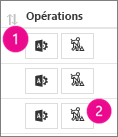
 Dans la colonne Actions de la liste Tous les clients, vous pouvez choisir l’icône Centre d’administration Microsoft 365 pour accéder au centre d’administration de ce client en tant qu’administrateur délégué (1), ou vous pouvez choisir l’icône Demandes de service (2) pour afficher la page demandes de service de votre client.
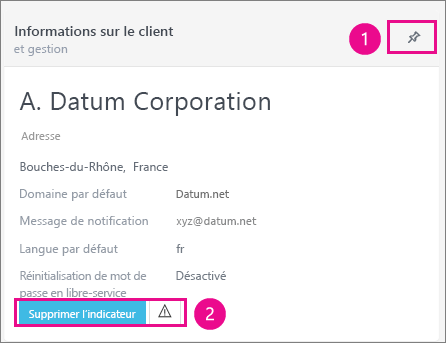
 Si vous sélectionnez un client dans la liste Tous les clients, les détails d’un client carte s’ouvrent. Dans la carte Informations sur le client, vous pouvez :
- épingler le client sur la page d’accueil pour y accéder facilement ;
- marquer un client pour le déplacer vers la liste Avec indicateur. Vous pouvez également détecter les éventuels problèmes d’état de service lorsque l’icône d’état de service devient jaune.
Forum aux questions
-
Pourquoi ne puis-je pas voir mes clients ?
Trois filtres sont disponibles pour afficher vos clients :
Aucun : ce filtre est accessible uniquement aux partenaires qui ont moins de 100 clients et affiche tous vos clients.
Clients avec indicateur : sélectionnez et marquez le centre d’administration de vos clients les plus visités dans le volet Détails du client sur le côté droit de la liste des clients. Vous pouvez marquer jusqu’à 30 clients. Si vous dépassez ce nombre, le client marqué à la date la plus ancienne ne sera plus marqué. (Remarque : l’autorisation de l’administrateur général est nécessaire pour marquer des clients.)
Consultés récemment : les clients marqués sont les clients que vous avez marqués comme décrit précédemment. Les clients consultés récemment sont les 30 clients que vous avez le plus consultés au cours des derniers jours. -
Quel est l’affichage par défaut de mes clients ?
Si vous avez moins de 100 clients, le filtre par défaut est Aucun.
Si vous avez plus de 100 clients, le filtre par défaut est Clients avec indicateur. Vous êtes toujours en mesure de rechercher l’ensemble de vos clients, même s’ils n’apparaissent pas dans l’affichage par défaut. -
Pourquoi ne puis-je pas voir le nouveau client que j’ai ajouté à ma liste de clients ?
Si vous venez d’ajouter un client et qu’il n’apparaît pas dans la liste de clients, essayez de le rechercher dans le champ de recherche. Si le client n’apparaît toujours pas, patientez quelques minutes pendant la synchronisation des bases de données, puis réessayez. -
Comment utiliser la nouvelle recherche partielle ?
Recherchez des clients en entrant simplement le début de leur nom ou nom de domaine. Les résultats de la recherche affichent jusqu’à 100 clients sur la base de vos critères de recherche.
En savoir plus sur le Centre Administration partenaires.