
Si vous avez utilisé la fonctionnalité Rechercher pour lancer une action, mais que vous avez trouvé cette action désactivée, la raison la plus courante est que vous n’êtes pas tout à fait au bon endroit pour effectuer cette action. Par exemple : Pour utiliser la fonction « Rogner une image », vous devez avoir sélectionné une image. Pour insérer ou supprimer une colonne dans un tableau, votre curseur doit se trouver dans le tableau.
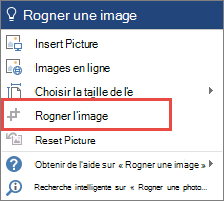
Comment faire résoudre ce problème ?
Dans la plupart des cas, pour activer cette fonctionnalité ou cette action, il vous suffit de revenir à votre fichier pendant un moment et de sélectionner l’élément sur lequel vous souhaitez agir, ou de placer votre curseur au bon endroit dans le fichier pour effectuer l’action souhaitée.
Une fois que l’élément est sélectionné ou que le curseur est correctement localisé, essayez à nouveau Rechercher une nouvelle fois.
Vous avez d’autres questions ?
Participez à la conversation sur nos forums Answers !