

Chaque fois que vous effectuez des recherches en ligne avec OneNote, vous pouvez utiliser OneNote Web Clipper pour capturer, modifier, annoter et partager facilement des informations. Il est gratuit et fonctionne avec la plupart des navigateurs web modernes.
Installer le module complémentaire OneNote Web Clipper
Téléchargez le module complémentaire ou l’extension OneNote Web Clipper pour votre navigateur :
Cliquez sur le bouton Obtenir .
Suivez les instructions à l’écran qui s’affichent pour le navigateur web particulier que vous utilisez.
Si vous y êtes invité, acceptez les messages relatifs à la sécurité afin d’autoriser le fonctionnement de OneNote Web Clipper dans votre navigateur.
Pour configurer OneNote Web Clipper, procédez comme suit :
Dans votre navigateur, ouvrez un site web, puis cliquez sur l’icône OneNote Web Clipper.
Remarque
L’emplacement de OneNote Web Clipper dépend du navigateur que vous utilisez.
Dans la fenêtre contextuelle violette qui s’affiche, connectez-vous.
Si vous y êtes invité, confirmez les autorisations d’application demandées pour OneNote Web Clipper. Vous pouvez modifier ultérieurement ces autorisations d’application à tout moment dans les paramètres de votre compte.
Prise en main de OneNote Web Clipper
Chaque fois que vous effectuez des recherches en ligne avec OneNote, vous pouvez utiliser OneNote Web Clipper pour capturer, modifier, annoter et partager facilement des informations. Il est gratuit et fonctionne avec la plupart des navigateurs web modernes.
Installer le module complémentaire OneNote Web Clipper
Téléchargez le module complémentaire ou l’extension OneNote Web Clipper pour votre navigateur :
Cliquez sur le bouton Obtenir .
Suivez les instructions à l’écran qui s’affichent pour le navigateur web particulier que vous utilisez.
Si vous y êtes invité, acceptez les messages relatifs à la sécurité afin d’autoriser le fonctionnement de OneNote Web Clipper dans votre navigateur. Pour configurer OneNote Web Clipper, procédez comme suit :
Dans votre navigateur, ouvrez un site web, puis cliquez sur l’icône OneNote Web Clipper.
Remarque
L’emplacement de OneNote Web Clipper dépend du navigateur que vous utilisez. 2. Dans la fenêtre contextuelle violette qui s’affiche, connectez-vous. 3. Si vous y êtes invité, confirmez les autorisations d’application demandées pour l’Web Clipper OneNote. Vous pouvez modifier ultérieurement ces autorisations d’application à tout moment dans les paramètres de votre compte.
Utiliser OneNote Web Clipper
Le Web Clipper OneNote détecte automatiquement le type de contenu de site web que vous souhaitez capturer : un article, une recette ou une page de produit.
Ouvrez la page qui contient le contenu que vous voulez capturer vers OneNote, puis cliquez sur l’icône OneNote Web Clipper.
Dans la petite fenêtre OneNote Web Clipper, effectuez l’une des opérations suivantes (le cas échéant) :
- Cliquez sur Page complète ou Région si vous souhaitez capturer la page web active (ou une région sélectionnée de celle-ci) dans votre bloc-notes sous forme d’image de capture d’écran. Ces options conservent le contenu que vous détourez exactement comme il apparaît.
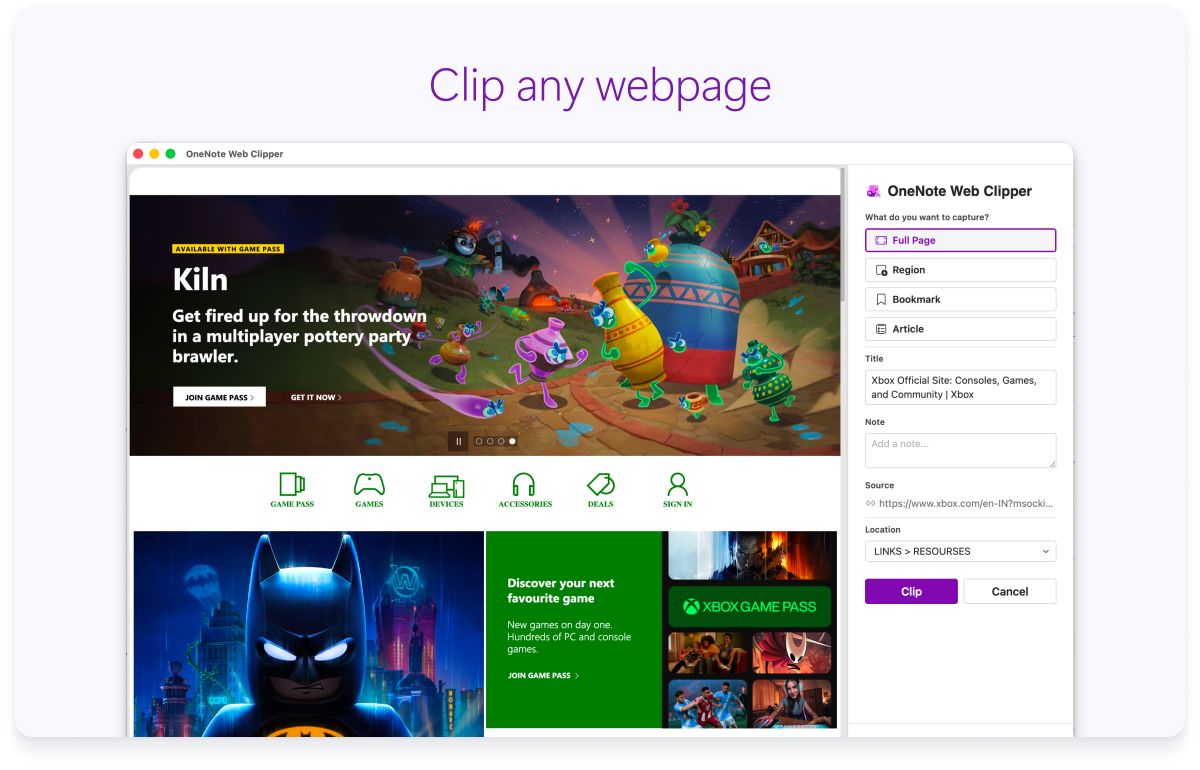
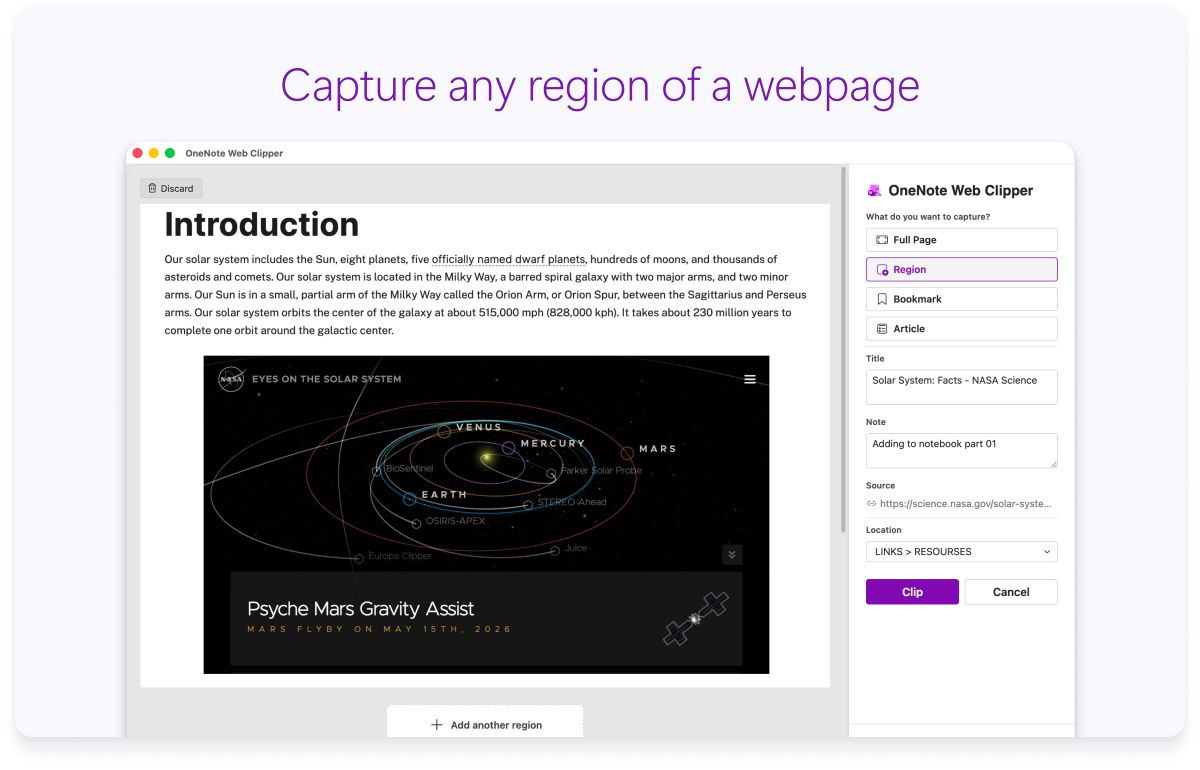
- Cliquez sur Article si vous souhaitez enregistrer la page web active dans votre bloc-notes en tant que texte et images modifiables. Lorsque vous sélectionnez une des options suivantes, vous pouvez utiliser les boutons situés en haut de la fenêtre d’aperçu pour surligner le texte sélectionné, passer d’un style de police polices serif à sans serif, et augmenter ou diminuer la taille du texte par défaut.
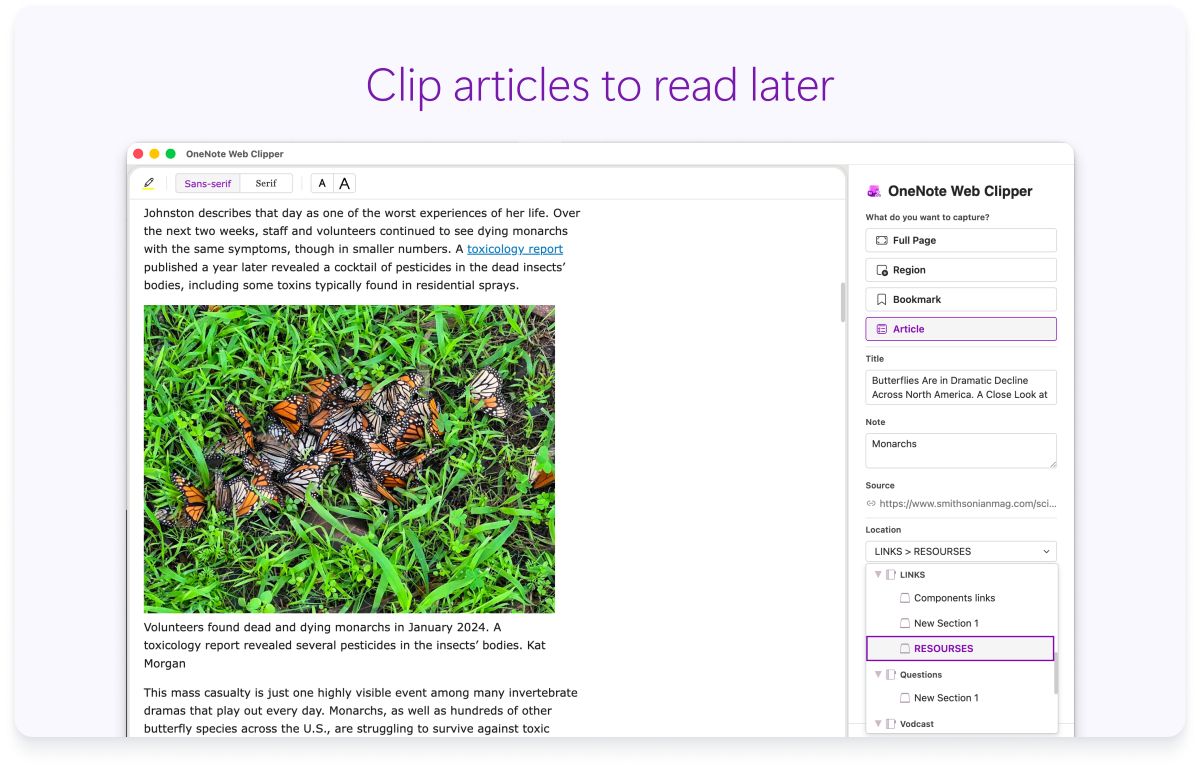
- Cliquez sur le menu déroulant Emplacement , puis sélectionnez la section du bloc-notes dans laquelle la page web clippée doit être enregistrée. La liste inclut tous les blocs-notes que vous avez stockés dans votre compte OneDrive, y compris les blocs-notes partagés. Vous pouvez cliquer sur un bloc-notes dans la liste pour afficher toutes les sections disponibles.
- Cliquez sur Ajouter une note si vous souhaitez donner plus de contexte aux informations capturées pour plus tard. Cette étape est facultative, mais la note supplémentaire peut être utile en tant que note ou rappel pour vous-même (par exemple, « Suivre Samantha sur ces spécifications de produit ! »), ou comme un moyen de fournir des informations à d’autres personnes qui la lisent dans un bloc-notes partagé (par exemple, « Hey tout le monde, case activée cet article que j’ai trouvé ! »).
- Cliquez sur Extraire pour envoyer les informations capturées vers OneNote.
Couper des pages PDF dans OneNote
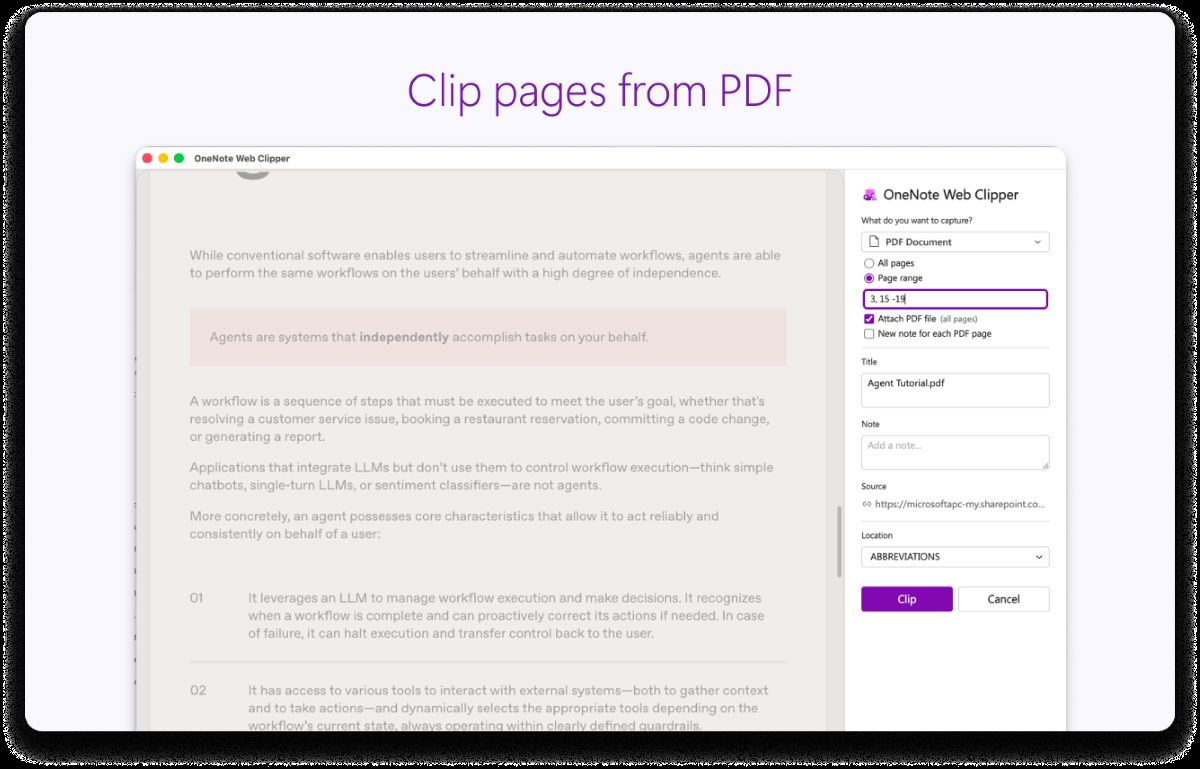
Ouvrez un fichier PDF, lancez l’Web Clipper OneNote, puis sélectionnez Document PDF. Choisissez une plage de pages pour capturer uniquement les pages dont vous avez besoin, puis enregistrez-les directement dans OneNote en un seul clic, ce qui facilite le stockage et l’organisation du contenu pertinent sans couper l’intégralité du fichier.
Enregistrer des vidéos YouTube en toute transparence
L’extension prend également en charge l’enregistrement de contenu YouTube directement dans OneNote. Il vous suffit de cliquer avec le bouton droit sur une vidéo, d’appeler l’extension et d’enregistrer le contexte vidéo complet en tant qu’article pour référence et prise de notes ultérieures.