
Lorsque vous envoyez un e-mail, vous souhaitez généralement que vos contacts les plus courants apparaissent lorsque vous sélectionnez des destinataires. Pour ce faire, vous pouvez modifier votre carnet d’adresses par défaut.
Sous l’onglet Accueil , dans le groupe Rechercher , cliquez sur Carnet d’adresses.

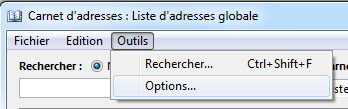
Dans la boîte de dialogue Carnet d’adresses qui s’ouvre, cliquez sur Options d’outils>.
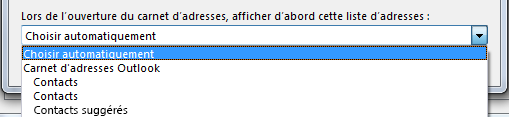
Sous Lors de l’ouverture du carnet d’adresses, affichez d’abord cette liste d’adresses, choisissez le nom du carnet d’adresses que vous souhaitez utiliser par défaut.
Cliquez sur OK, puis fermez la boîte de dialogue.
Modifier l’ordre dans lequel Outlook vérifie vos listes d’adresses
Si vous utilisez plusieurs carnets d’adresses, par exemple un pour un usage personnel et un autre pour un seul groupe lié à un passe-temps, vous pouvez modifier l’ordre dans lequel Outlook vérifie ces carnets d’adresses. De cette façon, lorsque vous commencez à écrire le nom d’un contact dans le champ d’adresse d’un e-mail, Outlook suggère d’abord les contacts les plus pertinents.
Sous l’onglet Accueil , dans le groupe Rechercher , cliquez sur Carnet d’adresses.
Cliquez sur Options d’outils>, puis sélectionnez Personnalisé.
Cliquez sur les
 haut
haut  regard de la liste pour déplacer vos carnets d’adresses.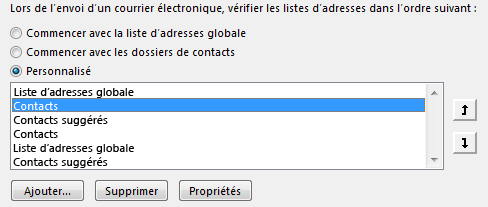
Cliquez sur OK.