Important
La prise en charge de l’ancien version d’Outlook pour Mac prendra fin en octobre 2026. La prise en charge continue d’Outlook pour Mac hérité dépend de votre licence Microsoft 365, Office ou Outlook. Pour plus d’informations, consultez la rubrique Fin de la prise en charge de l’ancien version d’Outlook pour Mac.
Dans Outlook pour Mac, vous pouvez facilement sélectionner la taille de texte et la police de caractères préférées pour le texte dans les nouveaux messages, les réponses, etc.
Une fois Outlook ouvert sur votre Mac, procédez comme suit pour définir vos paramètres de police par défaut pour le texte dans les e-mails.
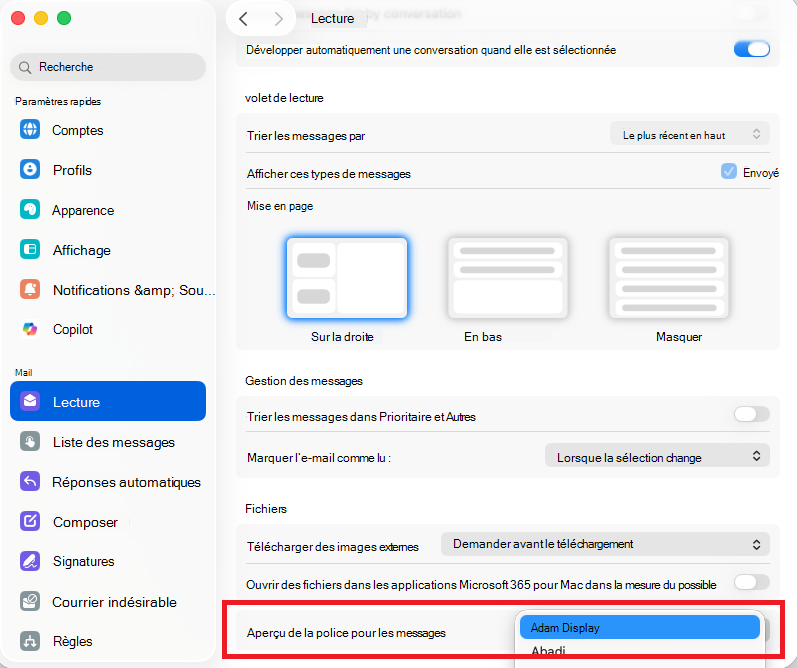
Spécifier votre police d’aperçu préférée
Dans la barre de menus, ouvrez le menu déroulant Outlook et sélectionnez Paramètres.
Sur le côté gauche, sélectionnez Lecture.
Faites défiler vers le bas, sous Police d’aperçu du message , sélectionnez la police appropriée.
Spécifier vos préférences de police
Dans la barre de menus, ouvrez le menu déroulant Outlook et sélectionnez Paramètres.
Sur le côté gauche, choisissez Composer.
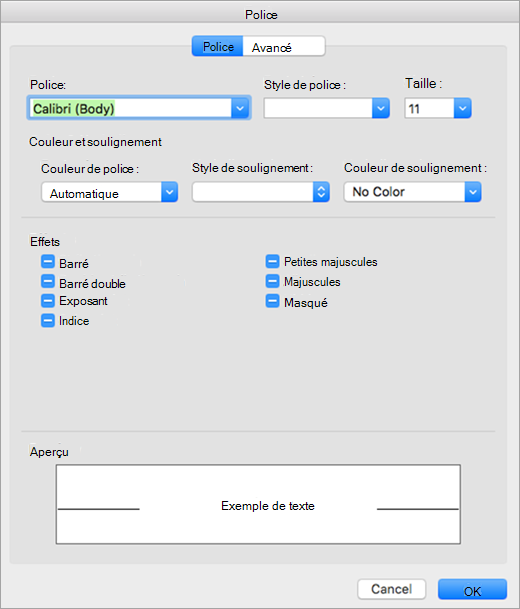
Choisissez le type de message dont vous modifierez les paramètres de police. Pour composer (Nouveau courrier) et Répondre ou transférer, cliquez sur le bouton Sélectionner... pour continuer.
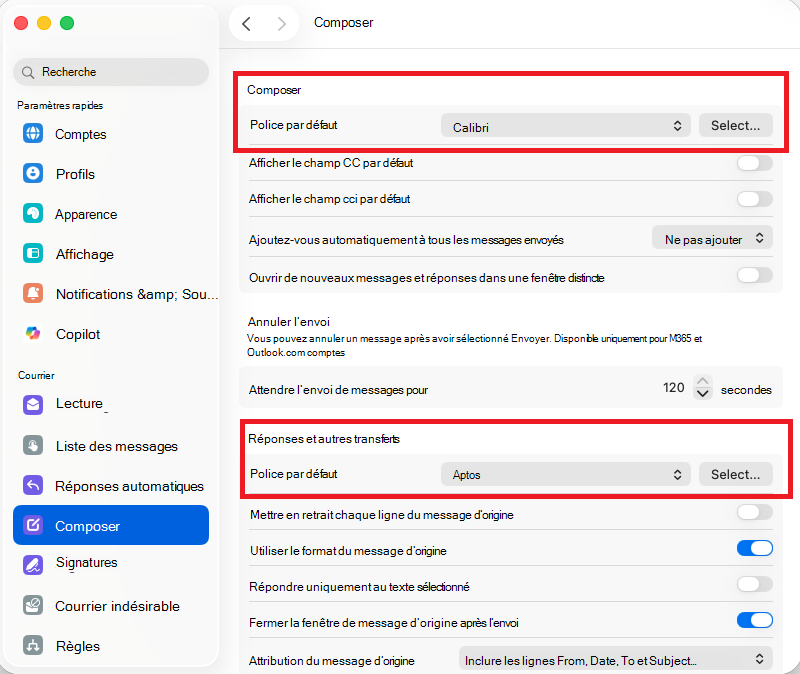
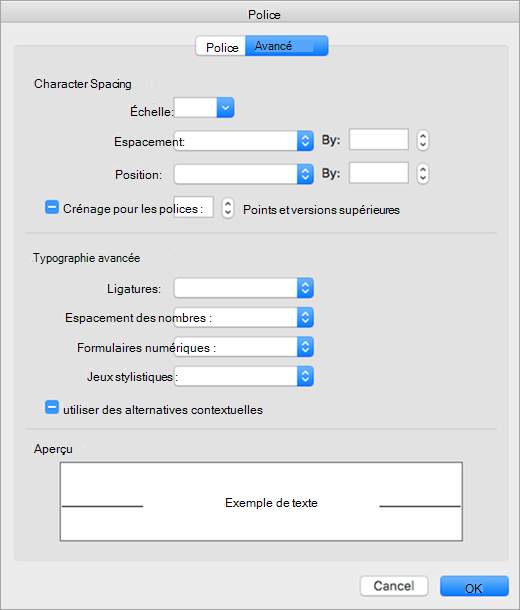
Utilisez le panneau Police affiché pour sélectionner parmi les options standard disponibles. Les sélections classiques sont simplement Police et Taille.
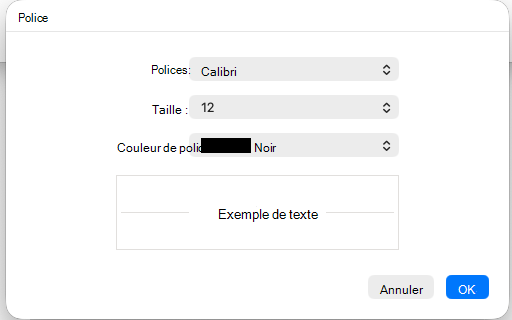
Sélectionnez OK pour appliquer vos modifications et revenir à Outlook.
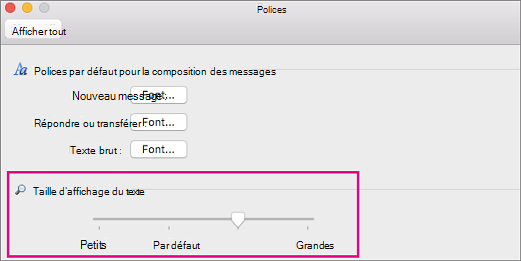
Modifier la taille de la police pour tous les messages dans un dossier
- Sélectionnez un message à partir de votre boîte de réception ou d’un autre dossier, tel que Messages envoyés ou Brouillons.
- Sous Format, sélectionnez Augmenter la taille de police ou Réduire la taille de police.
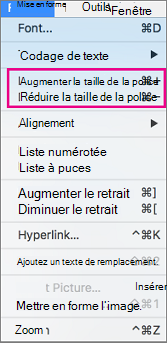
Les modifications seront appliquées à tous les messages dans le dossier ou sous-dossier sélectionné. Lorsque vous quittez le dossier, son texte reprend sa taille par défaut.
Remarque
Le texte des messages HTML entrants peut avoir des polices et des tailles variables. Il est possible que vos spécifications de police n’affectent pas la mise en forme de ces messages entrants.
Modifier la taille de la police dans un nouvel e-mail
Lorsque vous composez un e-mail, vous pouvez agrandir ou réduire son texte. Une fois le message envoyé, la taille par défaut est rétablie.
- Placez le curseur dans le corps de l’e-mail que vous rédigez.
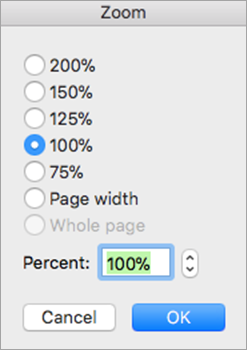
- Sélectionnez Zoom format>.
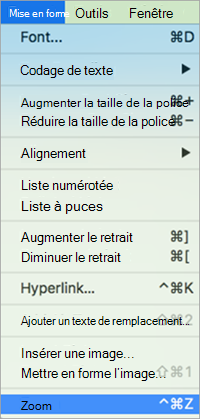
- Sélectionnez un pourcentage de zoom ou entrez un pourcentage personnalisé.