
Parfois, vous souhaiterez peut-être augmenter la quantité d’espace dans la fenêtre Microsoft Outlook pour l’affichage des messages, calendriers ou tâches. À d’autres moments, vous aurez peut-être besoin d’accéder facilement à tous vos dossiers de courrier, ou vous souhaiterez peut-être basculer rapidement entre différentes vues telles que Calendar et Contacts. Le volet de navigation Outlook offre une flexibilité avec plusieurs affichages et options différents qui vous aident à travailler aussi efficacement que possible.
Vous pouvez :
- Masquez complètement le volet de navigation pour augmenter l’espace dans votre fenêtre Outlook.
- Réduisez le volet de navigation, de sorte qu’en un seul clic vous pouvez ouvrir et fermer le volet pour accéder à vos dossiers et à différents affichages.
- Laissez le volet de navigation réduit et accédez toujours à la liste des dossiers et aux autres volets qu’il contient.
Que voulez-vous faire ?
- Activer ou désactiver le volet de navigation
- Réduire ou développer le volet de navigation
- Ouvrir le volet Liste des dossiers dans le volet de navigation réduit
Activer ou désactiver le volet de navigation
- Pour Outlook 2010, dans le menu Affichage , dans le groupe Disposition , cliquez sur Volet de navigation.
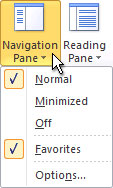
Pour Outlook 2007, dans le menu Affichage , pointez sur Volet de navigation, puis cliquez sur Normal ou Réduit. - Cliquez sur Normal, Réduit ou Désactivé.
Haut de la page
Réduire ou développer le volet de navigation
Vous pouvez libérer plus d’espace dans la fenêtre Outlook en réduisant le volet de navigation. Le profil mince du volet de navigation réduit rend une plus grande zone d’affichage disponible dans votre fenêtre Outlook, tout en fournissant un accès rapide aux dossiers et fichiers que vous utilisez le plus souvent. Et vous pouvez toujours afficher votre liste de dossiers dans un volet Liste de dossiers qui s’ouvre à partir du volet de navigation réduit.
Il existe plusieurs façons de réduire et de développer le volet de navigation. Choisissez celle qui correspond le mieux à votre style de travail.
Pour réduire le volet de navigation développé, cliquez sur la flèche dans le coin supérieur. Pour développer le volet de navigation réduit, cliquez sur la flèche en haut.
Cette flèche est également disponible dans l’en-tête du volet de navigation dans d’autres affichages, tels que Contacts et Calendar.Sous l’onglet Affichage , dans le groupe Disposition , cliquez sur Volet de navigation, puis sur Normal ou Réduit.
Pointez sur le bord du volet de navigation développé. Lorsque le pointeur devient une
 , double-cliquez pour réduire. Répétez la même action sur le bord du volet de navigation réduit pour le développer.
Pointez sur le bord du volet de navigation développé. Lorsque le pointeur devient une
, faites-le glisser vers le bord jusqu’à ce que le volet de navigation soit réduit dans la version réduite. Faites glisser le bord du volet de navigation réduit pour développer à nouveau.Remarque
- Lorsque le volet de navigation réduit est développé, il apparaît de la même largeur qu’avant sa réduction.
- Si vous quittez Outlook avec le volet de navigation réduit, il est réduit lorsque vous redémarrez Outlook.
Haut de la page
Ouvrir le volet Liste des dossiers dans le volet de navigation réduit
Avec le volet de navigation réduit, vous disposez d’une plus grande zone d’affichage et de travail disponible dans votre fenêtre Outlook, tout en conservant un accès facile à l’ensemble de votre liste de dossiers courrier en un seul clic. L’ouverture de la liste des dossiers uniquement vous permet de réduire le volet de navigation pendant que vous travaillez, plutôt que de développer le volet de navigation chaque fois que vous devez accéder à un dossier. Vous pouvez également effectuer une recherche instantanée à partir de la liste des dossiers.
Dans le volet de navigation réduit, cliquez sur le bouton dossier Volet de navigation .
Remarque
Cliquez sur le bouton d’un dossier dans le volet de navigation réduit pour ouvrir le contenu de ce dossier dans la liste des messages Outlook.
Haut de la page