

Important
La prise en charge de l’ancien version d’Outlook pour Mac prendra fin en octobre 2026. La prise en charge continue d’Outlook pour Mac hérité dépend de votre licence Microsoft 365, Office ou Outlook. Pour plus d’informations, consultez la rubrique Fin de la prise en charge de l’ancien version d’Outlook pour Mac.
Ouvrez Outlook pour Mac.
Sélectionnez Fichier>Nouveau>groupe.
Remplissez les informations de groupe
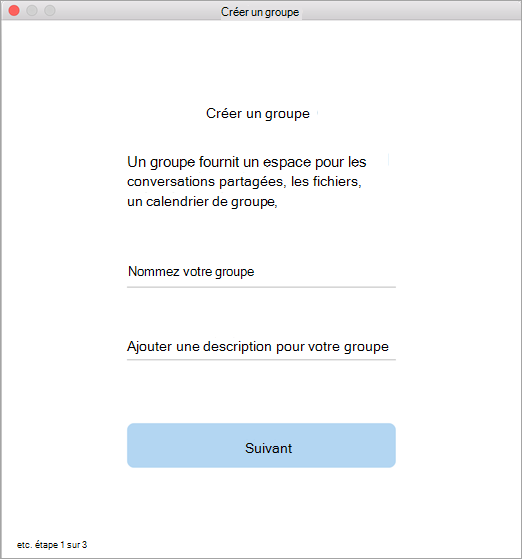
Nom du groupe : créez un nom qui symbolise bien l’esprit du groupe.
Une fois que vous avez entré un nom, une adresse e-mail suggérée est fournie. « Non disponible » signifie que le nom est déjà utilisé. Si c’est le cas, essayez un autre nom. Une fois que vous avez spécifié un nom de groupe, celui-ci ne peut pas être modifié.Description : entrez éventuellement une description pour aider les autres à identifier l’objet du groupe. Cette description est affichée dans le courrier de bienvenue reçu par les nouveaux membres qui rejoignent le groupe. Sélectionnez Next (Suivant).
Confidentialité : Par défaut, les groupes sont créés comme privés. Cela signifie que seuls les membres approuvés de votre organisation peuvent voir ce qui se trouve à l’intérieur du groupe. Les autres membres de votre organisation qui ne sont pas approuvés ne peuvent pas non plus voir ce qui se trouve dans le groupe.
- Sélectionnez Public pour créer un groupe dans lequel toute personne au sein de votre organisation peut consulter son contenu et devenir membre.
- Sélectionnez Privé pour créer un groupe pour lequel l’adhésion requiert une approbation et dont seuls les membres peuvent afficher le contenu.
Tapez les adresses de messagerie des membres ou sélectionnez des membres à ajouter au groupe dans la liste des contacts. Vous pouvez également ajouter des invités, des personnes extérieures à votre établissement scolaire ou à votre organisation.
Classification : Choisissez une classification. Les options disponibles dépendent de ce qu’a configuré votre organisation.
Sélectionnez Créer. Un message de bienvenue apparaîtra dans la boîte de réception du groupe nouvellement créé.
Voir aussi
Créer un groupe Microsoft 365 dans Outlook
Créer un groupe dans Outlook.com ou Outlook sur le web
Ajouter et supprimer des membres d’un groupe dans Outlook
Rejoindre un groupe dans Outlook
Planifier une réunion dans le calendrier d’un groupe dans Outlook