
Si vous utilisez un compte Microsoft 365 ou Microsoft Exchange avec Outlook, vous pouvez planifier des événements ou des réunions et utiliser l’Assistant Planification et la Recherche de salles pour faciliter leur planification.
Création d’un événement ou d’une réunion
- Cliquez sur le menu déroulant en regard de Nouveau message , puis sélectionnez Nouvel événement.

- Dans la fenêtre Nouvel événement , vous pouvez nommer l’événement, ajouter les personnes requises, définir l’heure, la définir comme événement/réunion périodique, ajouter un emplacement, définir un rappel et ajouter un message.
- Lorsque vous avez terminé, cliquez sur Enregistrer pour enregistrer un rendez-vous ou Sur Envoyer pour envoyer l’invitation à toutes les personnes que vous avez ajoutées. Il apparaît dans votre calendrier à l’heure et à la date que vous avez choisies.
Utiliser l’Assistant Planification
Lorsque vous invitez plusieurs personnes, il peut être un peu compliqué de gérer les calendriers de tout le monde afin de trouver une heure qui fonctionne pour tout le monde. L’Assistant Planification facilite cette tâche.
Cliquez sur le menu déroulant en regard de Nouveau message , puis sélectionnez Nouvel événement.
Dans la fenêtre Nouvel événement , sélectionnez Afficher plus d’éléments (...) dans la barre d’outils, puis sélectionnez Assistant Planification.

Vous verrez une ligne pour chaque destinataire que vous avez entré précédemment, ainsi que la disponibilité de l’emplacement que vous avez sélectionné (si disponible), et vous pouvez également ajouter des participants obligatoires ou facultatifs directement à partir de l’Assistant Planification.
- Les heures pendant lesquelles vos participants sont occupés sont affichées en rouge. Les fois où vos participants ont un rendez-vous provisoire sont affichés en bandes diagonales rouges et blanches, les fois que vos participants travaillent ailleurs sont affichés avec un contour rouge et les heures en dehors des heures de travail de vos participants sont affichées en diagonales gris clair et blanc.

- Les heures pendant lesquelles vos participants sont occupés sont affichées en rouge. Les fois où vos participants ont un rendez-vous provisoire sont affichés en bandes diagonales rouges et blanches, les fois que vos participants travaillent ailleurs sont affichés avec un contour rouge et les heures en dehors des heures de travail de vos participants sont affichées en diagonales gris clair et blanc.
Cliquez sur une heure pour placer une zone bleue qui vous aidera à voir les conflits. Vous pouvez également cliquer et faire glisser les bords de la zone bleue pour augmenter ou diminuer la longueur de l’événement ou de la réunion.

Lorsque vous avez terminé, cliquez sur Terminé en haut de l’écran pour revenir à la fenêtre Nouvel événement avec les modifications que vous avez apportées. Vérifiez que tout est correct, puis cliquez sur Enregistrer pour l’envoyer.
Utiliser la Recherche de salles
Dans un nouvel événement ou une nouvelle réunion, sélectionnez Afficher plusd’éléments (...) dans la barre d’outils, puis sélectionnez Assistant Planification.
Cliquez sur Ajouter un emplacement, puis cliquez sur Parcourir avec recherche de salles s’il est disponible.
Remarque
Si vous ne voyez pas l’option Recherche de salles, il est possible que vous ne soyez pas connecté à un compte avec accès aux informations d’emplacement. Contactez votre administrateur informatique pour obtenir de l’aide.
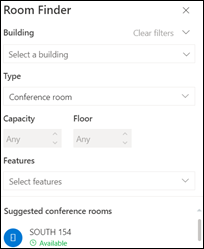
La recherche de salles vous permet de choisir le bâtiment, le type de salle, la capacité, l’étage et les caractéristiques (par exemple, si la salle a de l’audio, de la vidéo, du projecteur, etc.).
Une fois que vous avez sélectionné parmi les options disponibles, la section Suggérée en bas localise les salles. Si une salle est disponible au moment de votre réunion, elle indiquera Disponible en texte vert et si elle est déjà réservée ou fermée, elle indiquera Non disponible en texte rouge.
RSVP vers des événements ou des réunions
- Lorsque vous cliquez sur un e-mail avec une invitation à un événement ou à une réunion, cliquez dessus et une fenêtre RSVP s’affiche.

- Cliquez sur Accepter, Provisoire ou Refuser pour envoyer immédiatement votre RSVP. Par conséquent, si vous souhaitez ajouter un message facultatif ou proposer une nouvelle heure, commencez par le faire. Vous pouvez également cliquer sur la zone de case activée Email organisateur si vous ne souhaitez pas envoyer un e-mail de confirmation.
- Si vous devez modifier votre RSVP, accédez à votre calendrier, recherchez l’événement ou la réunion, puis double-cliquez dessus pour l’ouvrir.
- Cliquez sur le bouton Modifier RSVP pour afficher la fenêtre RSVP et modifier votre choix.
