
Certains types de comptes connectés aux applications Windows Mail, Calendar et People enregistrent uniquement les données localement. Lorsque vous passez à la nouvelle version d’Outlook, ces données peuvent être laissées derrière, sauf si vous effectuez des actions spécifiques pour apporter vos données avec vous. Cet article explique comment enregistrer des données à partir des applications Courrier, Calendar et People et les utiliser dans un nouveau client de messagerie Outlook ou tout autre client de messagerie.
Dans cette article, vous apprendrez à :
Exporter des e-mails et des événements à partir de Windows Mail
Enregistrer des contacts à partir de l’application Windows People
Importer des e-mails dans un nouvel Outlook
Importer des événements dans le nouvel Outlook
Importer des contacts dans un nouvel Outlook
Enregistrer et exporter des e-mails et des événements à partir de Windows Mail et Calendar
Si vous disposez d’un compte POP ou IMAP, ou si vous n’utilisez pas de compte dans Windows Mail, vous pouvez exporter et enregistrer vos messages sous forme de fichiers et d’événements .eml en tant que fichier .ics , puis importer ces messages et événements dans le nouvel Outlook.
Dans Rechercher
 dans la barre des tâches, tapez PowerShell et sélectionnez Entrée pour ouvrir l’application.
Copiez le code suivant et collez-le dans Windows PowerShell fenêtre. Appuyez sur Entrée pour exécuter le script.
- if (-not $env:USERPROFILE) {
$env :USERPROFILE = « C :\Users\$env :USERNAME »
}
if (-not $env:LOCALAPPDATA) {
$env :LOCALAPPDATA = « $env :USERPROFILE\AppData\Local »
}
$directoryPath = "$env:LOCALAPPDATA\Packages\microsoft.windowscommunicationsapps_8wekyb3d8bbwe\LocalState\Migration"
$handoffFilePath = Join-Path -Path $directoryPath -ChildPath "handoff.txt"
New-Item -ItemType File -Path $handoffFilePath -Force | Out-Null
Start-Process « outlookmail : »
- if (-not $env:USERPROFILE) {
L’application Courrier et Calendar s’ouvre. Dans la boîte de dialogue Windows Mail et Calendar ne sont plus pris en charge, sélectionnez Exporter des données.
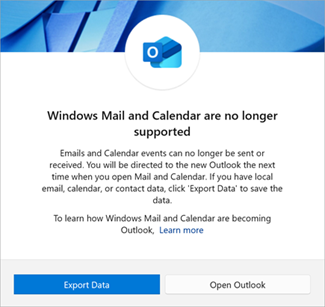
L’Explorateur de fichiers s’ouvre dans un dossier créé sur votre appareil. Dans ce nouveau dossier se trouve un fichier .ics qui contient tous vos événements locaux, ainsi qu’un ou plusieurs dossiers contenant vos messages .eml locaux. Notez cet emplacement de fichier, car vous en aurez besoin si vous choisissez d’importer vos fichiers dans une nouvelle application de messagerie ultérieurement.
Remarque
Seuls les messages et événements locaux sur votre appareil seront exportés. Les messages ou événements qui nécessitent un accès en ligne (par exemple, le message entier n’a pas encore été téléchargé) ne seront pas exportés. Cela est dû au fait que ces messages sont disponibles en ligne et accessibles via votre compte de messagerie POP ou IMAP existant.
Enregistrer et exporter des contacts à partir de l’application Windows People
Vous pouvez exporter les contacts que vous avez enregistrés dans l’application Windows People et les importer dans outlook.
- Suivez les instructions de la section ci-dessus et sélectionnez Exporter des données dans la boîte de dialogue dans les applications Windows Mail et Calendar. L’application Windows People s’ouvre automatiquement.
- Dans l’application People, sélectionnez
 télécharger en haut de l’application People.
 - Dans la fenêtre Exporter tous les contacts, sélectionnez Exporter.
- Dans la fenêtre Enregistrer sous , sélectionnez l’emplacement où vous souhaitez enregistrer vos contacts. Sélectionnez Enregistrer.
Conseil
Si vous ne l’avez pas déjà fait, vous pouvez télécharger outlook à partir du Microsoft Store.
Importer vos e-mails dans le nouvel Outlook
Remarque
Tout client de messagerie qui peut ouvrir .eml fichiers sera en mesure d’ouvrir ces e-mails, bien que les instructions puissent être différentes.
Vous pouvez importer vos fichiers de messagerie dans le nouvel Outlook. Cette étape suppose que vous avez déjà ajouté le compte au nouvel Outlook où vous souhaitez enregistrer ces messages. Si vous n’avez pas ajouté de compte, voir Ajouter un compte de messagerie à Outlook.
- Dans le nouvel Outlook, accédez à Paramètres
 >Importation générale>, puis sélectionnez Démarrer l’importation. L’Explorateur de fichiers s’ouvre.
 - Dans l’Explorateur de fichiers, accédez à l’emplacement où vos fichiers .eml ont été enregistrés, puis sélectionnez Charger. Chaque dossier doit être importé individuellement.
- Choisissez le compte et le dossier dans lesquels vous souhaitez importer les messages, puis sélectionnez Importer.
Importer vos événements dans le nouvel Outlook
Vous pouvez importer vos fichiers d’événements dans le nouvel Outlook. Cette étape suppose que vous avez déjà ajouté le compte au nouvel Outlook où vous souhaitez enregistrer ces événements. Si vous n’avez pas ajouté de compte, voir Ajouter un compte de messagerie à Outlook.
- Dans le nouvel Outlook, accédez au Calendar
 .
. - Sur le côté gauche de votre fenêtre, sélectionnez Ajouter un calendrier.
- Sélectionnez Charger à partir d’un fichier, puis Parcourir.
- Sélectionnez le fichier ICS que vous avez créé, puis sélectionnez Ouvrir.
- Sélectionnez le Calendar auquel vous souhaitez ajouter les événements, puis sélectionnez Importer.
Importer vos contacts dans le nouvel Outlook
Remarque
Tout client de messagerie qui peut ouvrir .eml fichiers peut ouvrir ces e-mails, bien que les instructions puissent être différentes.
Dans le volet de navigation du nouvel Outlook, sélectionnez People.
Sélectionnez le compte dans lequel vous souhaitez que les contacts soient importés.
Remarque
Vous pouvez maintenant importer vos fichiers dans le nouvel Outlook. Cette étape suppose que vous avez déjà ajouté le compte au nouvel Outlook où vous souhaitez enregistrer ces messages. Si vous n’avez pas ajouté de compte, voir Ajouter un compte de messagerie à Outlook.
Sélectionnez Gérer les contacts>Importer des contacts.
Sélectionnez Parcourir , puis sélectionnez le fichier .csv que vous avez enregistré.
Vos contacts seront ajoutés à la liste des contacts pour ce compte.
Voir aussi
Windows Mail, Calendar et People deviennent la nouvelle version d’Outlook