
|
Le support guidé peut fournir des solutions numériques pour les problèmes de Microsoft 365 Essayer le support guidé |
|---|
Rencontrez-vous des difficultés pour démarrer Outlook ou recevoir « Impossible de démarrer Microsoft Outlook. Impossible d’ouvrir la fenêtre Outlook » ? Nous pouvons résoudre le problème pour vous, ou vous pouvez utiliser les étapes de dépannage mentionnées ci-dessous pour résoudre ces problèmes de démarrage.
Êtes-vous un client Microsoft 365 pour les entreprises ? Laissez-nous résoudre le problème à votre place
Utilisez l’utilitaire de résolution des problèmes de démarrage d’Outlook classique pour diagnostiquer et résoudre plusieurs problèmes classiques d’Outlook pour Windows.
Sélectionnez le bouton ci-dessous pour démarrer l’utilitaire de résolution des problèmes de démarrage Outlook classique.
Cliquez sur Ouvrir si une fenêtre contextuelle s’affiche indiquant que Ce site tente d'ouvrir Obtenir de l'aide.
Suivez les invites dans la fenêtre Obtenir de l’aide.
Important
- Vous devez être sur Windows_10 ou supérieur pour exécuter l’utilitaire de résolution des problèmes.
- Vous devez être sur le même PC Windows qu’Outlook classique pour exécuter l’utilitaire de résolution des problèmes.
Si l’utilitaire de résolution des problèmes ne peut pas résoudre votre problème, ou si vous souhaitez le résoudre vous-même, consultez la section suivante.
Démarrer Outlook en mode sans échec et désactiver les compléments
Parfois, les compléments peuvent entrer en conflit avec Outlook. Le démarrage d’Outlook en mode sans échec, qui démarre Outlook sans compléments chargés, peut vous indiquer si un complément est la source du problème.
Remarque
Si vous avez activé un complément ABBYY FineReader, une version obsolète du logiciel peut provoquer une erreur de démarrage Outlook. Pour plus d’informations, consultez Les programmes Microsoft 365 peuvent se bloquer avec le complément FineReader installé.
Démarrer Outlook en mode sans échec
- Appuyez sur la touche Windows + R pour ouvrir la boîte de dialogue Exécuter Windows. (Il apparaîtra probablement près de l’angle inférieur gauche de votre écran.)
- Dans la zone Ouvrir , tapez
Outlook /safe, puis choisissez OK. - Dans la boîte de dialogue Choisir des profils , acceptez le paramètre par défaut d’Outlook et choisissez OK.
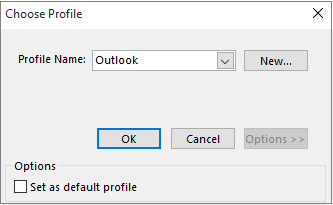
- Si vous y êtes invité, entrez votre mot de passe et sélectionnez Accepter.
Conseil
Comment savoir si vous utilisez le mode sans échec ? Une étiquette semblable à celle ci-dessous apparaît en haut de l’écran.

 dans la barre des tâches inclut un symbole d’exclamation pour vous avertir que le programme ne fonctionne pas normalement.
Si Outlook peut démarrer en mode sans échec, le problème est probablement lié à l’un de vos compléments. Vous devez désactiver tous vos compléments avant de redémarrer Outlook, comme décrit dans les procédures suivantes :
Si Outlook n’est PAS en mesure de démarrer en mode sans échec, essayez la solution proposée ci-dessous, intitulée Créer un profil Outlook.
Désactiver les compléments
Dans le coin supérieur gauche d’Outlook, choisissezOptions> de fichier>Compléments.
En bas de Afficher et gérer les compléments Office, vérifiez que la zone Gérer indique Compléments COM, puis sélectionnez Atteindre.
Par mesure de précaution, lorsque la liste Compléments COM de vos compléments actuels s’ouvre, effectuez l’une des opérations suivantes :
- Enregistrez manuellement le titre de chaque complément sélectionné apparaissant sous Compléments disponibles.
ou - Prenez une capture d’écran de la feuille de propriétés et enregistrez l’image à l’emplacement de votre choix.
- Enregistrez manuellement le titre de chaque complément sélectionné apparaissant sous Compléments disponibles.
Une fois que vous avez capturé les titres des compléments sélectionnés, décochez toutes les cases, puis sélectionnez OK.
Attention
Cliquez sur une case pour la décocher. Ne sélectionnez aucun complément, puis choisissez Supprimer. Si vous disposez des droits d’administrateur, vous pouvez supprimer le complément. Pour cet exercice de dépannage, vous voulez désactiver (et non supprimer) un complément.
Choisissez Sortie de fichier>.
Redémarrer
Appuyez sur la touche Windows + R pour ouvrir la boîte de dialogue Exécuter .
Dans la zone Ouvrir , tapez Outlook.
Remarque
Si le programme se charge correctement, il est probable qu’un de vos compléments soit à l’origine de l’erreur. Il vous reste à identifier lequel. Pour identifier le complément qui pose problème, activez un complément à la fois.
Dans le coin supérieur gauche d’Outlook, choisissezOptions> de fichier>Compléments.
Sélectionnez la zone case activée en regard d’un complément que vous souhaitez réactiver, puis choisissez OK.
Répétez les étapes jusqu’à ce que vous ayez réactivé tous les compléments d’origine et détecté l’origine de l’erreur.
Important
N’oubliez pas que si Outlook s’ouvre en mode sans échec, vous avez révélé le complément que vous venez d’activer comme source de l’erreur.
- Redémarrez Outlook et désactivez le complément que vous avez activé qui a généré le problème, puis démarrez Outlook.
- Veillez à suivre le processus restart-disable-restart pour chaque complément initialement activé dans Outlook. Plusieurs compléments peuvent être à l’origine d’une erreur.
Créer un profil Outlook
Votre profil contient vos paramètres Outlook. Parfois, ce profil peut être endommagé. Vous pouvez déterminer s’il est endommagé en créant un profil et en modifiant le profil utilisé au démarrage d’Outlook.
Accédez à Créer un profil Outlook pour connaître les étapes de création d’un profil Outlook, puis continuez avec l’utilisation d’un autre profil.
Utiliser un autre profil
Redémarrez Outlook.
Dans la liste déroulante de la boîte de dialogue Choix d’un profil, sélectionnez le nom du nouveau profil que vous avez créé.
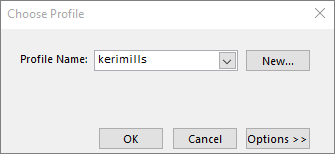
Cliquez sur OK.
Remarque
Si Outlook démarre normalement, vous avez identifié votre profil Outlook comme étant endommagé et la source de votre problème.
Si vous voulez supprimer un profil, vous devez commencer par sauvegarder les fichiers de données. Tout le contenu mis en cache en mode hors connexion est supprimé si vous sélectionnez l’option Supprimer. Pour plus d’informations, voir Présentation des fichiers de données Outlook (.pst et .ost).
Réparer vos fichiers de données Outlook
Outlook stocke tous vos messages électroniques, réunions et événements, contacts et tâches dans des fichiers de données. Il peut arriver que ceux-ci soient endommagés. Vous pouvez exécuter l’outil de réparation de boîte de réception (scanpst.exe) pour analyser vos fichiers de données Outlook et réparer les erreurs.
Quittez Outlook pour utiliser l’outil de réparation de boîte de réception.
Remarque
Le contenu du volet gauche est déterminé par la version d’Outlook que vous utilisez.
Pour obtenir des instructions, consultez le lien ci-dessous.
Exécuter la commande /resetnavpane
Le volet de navigation est le volet le plus à gauche dans Outlook dans lequel vous trouverez votre liste de dossiers et les icônes pour passer de Courrier, Calendar, People et Tâches. L’exécution de la commande /resetnavpane supprime toutes les personnalisations du volet de navigation.
Remarque
Si vous avez plusieurs ordinateurs, exécutez la commande sur tous les ordinateurs, car les personnalisations du volet de navigation sont spécifiques à l’Outlook local d’un ordinateur.
- Fermez Outlook.
- Appuyez sur la touche Windows + R pour ouvrir la boîte de dialogue Exécuter .
- Dans la zone Ouvrir , tapez
Outlook.exe /resetnavpane, puis choisissez OK.
Les versions antérieures d’Outlook peuvent ne plus être prises en charge
Pour plus d’informations, voir La prise en charge des clients Office 2016 et 2019 se connectant aux services Microsoft 365 a pris fin.