Si votre boîte aux lettres approche de sa capacité maximale, nous commencerons à vous envoyer des e-mails et des messages dans l’application vous indiquant que votre stockage est presque plein. S’il dépasse la capacité, vous ne serez pas en mesure d’envoyer ou de recevoir des messages. En outre, les personnes qui vous envoient un e-mail recevront un message d’erreur indiquant que votre boîte aux lettres est pleine.
Sélectionnez votre produit dans les onglets ci-dessous.
J’obtiens un message « Quota dépassé » ou « Boîte aux lettres pleine »
Pour voir la quantité de stockage de boîtes aux lettres que vous avez utilisée et libérer rapidement de l’espace, dans le nouvel Outlook, ouvrez vos  et recherchez Stockage.
Nettoyer votre boîte aux lettres
Les comptes Outlook peuvent avoir jusqu’à 100 Go de stockage par boîte aux lettres (Exchange Online limites de stockage de boîte aux lettres). Les administrateurs peuvent réduire la taille maximale des boîtes aux lettres par utilisateur ou globalement. Pour plus d’informations, consultez Comment définir Exchange Online tailles et limites de boîte aux lettres dans l’environnement Microsoft 365.
Dans la page Stockage des comptes>, vous devriez voir une répartition de l’espace occupé par chaque dossier de votre boîte aux lettres. Ci-dessous, vous devriez voir une liste des dossiers représentés dans la répartition avec l’option permettant de supprimer définitivement tous les éléments (ou ceux datant de plus de 3, 6 ou 12 mois) dans ces dossiers pour libérer de l’espace.
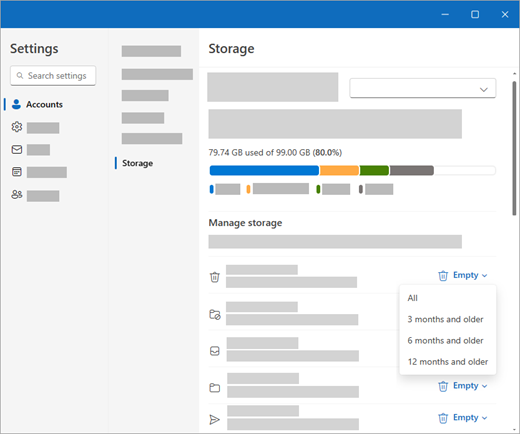
Supprimer définitivement le courrier électronique dans le nouvel Outlook
Lors de la suppression d’éléments de la boîte de réception ou d’autres dossiers, les éléments sont envoyés au dossier Éléments supprimés par défaut. Le dossier Éléments supprimésest comptabilisé dans le quota de stockage de votre boîte aux lettres jusqu’à ce qu’il soit vidé manuellement.
Pour supprimer définitivement un ou plusieurs messages, sélectionnez ou mettez en surbrillance les messages, appuyez Shift sur et DEL sur votre clavier.
Autres moyens de réduire votre nouveau stockage Outlook
Pour libérer de l’espace dans votre boîte aux lettres, essayez les solutions suivantes.
Balayez les e-mails indésirables de votre boîte de réception
Utilisez le bouton Balayer pour supprimer rapidement les messages indésirables de votre boîte de réception ou dossiers d’archivage. Le balayage vous permet de supprimer automatiquement tous les e-mails entrants d’un expéditeur particulier, de conserver uniquement le dernier message de cet expéditeur ou de supprimer le courrier électronique datant de plus de 10 jours.
Pour balayer votre boîte de réception, choisissez un message que vous souhaitez balayer, puis sélectionnez Balayer.
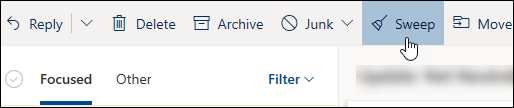
Pour en savoir plus sur le balayage, consultez Organiser votre boîte de réception avec Archive, Balayage et d’autres outils.
Important
Les éléments supprimés à l’aide du balayage ne seront pas pris en compte dans la réduction de votre quota de stockage tant qu’ils ne sont pas également supprimés du dossier Éléments supprimés .
L’enregistrement des pièces jointes dans OneDrive est un autre bon moyen de faire de la place dans votre boîte de réception
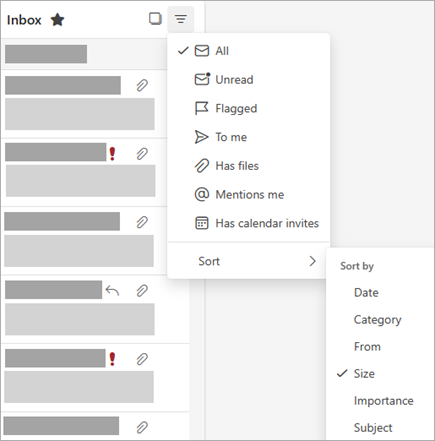
En haut de votre liste de messages dans outlook, sélectionnez Filtrer>le tri par>taille.
Remarque
Si la liste de messages trie les messages les plus petits en haut, cliquez de nouveau sur Filtrer>le tri par>taille pour placer les messages les plus volumineux en haut.
Sélectionnez le message contenant les pièces jointes que vous souhaitez charger sur OneDrive.
Sous la pièce jointe, sélectionnez Enregistrer dans OneDrive.
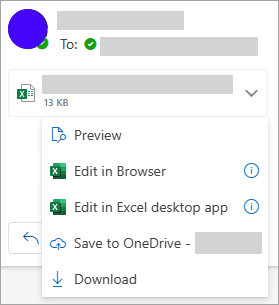
Supprimez définitivement l’e-mail d’origine qui contenait la pièce jointe en appuyant ShiftDEL sur votre clavier.
Supprimer les messages électroniques qui incluent des fichiers ou des photos
Pour supprimer le fichier ou l’image, vous devez supprimer le message auquel il est attaché :
- Pour Toutes les images, recherchez le message correspondant dans votre boîte aux lettres et supprimez-le.
- Pour Images envoyées, accédez à vos éléments envoyés, recherchez le message correspondant, puis supprimez-le.
- Après avoir supprimé le message, vous devez également le supprimer de votre dossier Éléments supprimés . Accédez à Éléments supprimés, sélectionnez le ou les éléments à supprimer, puis sélectionnez Supprimer.
Comment puis-je augmenter les limites d’envoi et de stockage ?
Si vous ne parvenez toujours pas à créer suffisamment d’espace à l’aide des méthodes ci-dessus, vous pouvez essayer les opérations suivantes :
Nettoyer une boîte aux lettres de groupe Microsoft 365
Si vous recevez un e-mail indiquant que ma boîte aux lettres de groupe est presque pleine, le propriétaire du groupe Microsoft 365 peut supprimer définitivement les messages pour propre votre boîte aux lettres de groupe.
Connectez-vous à outlook ou Outlook sur le web à l’aide des informations d’identification du propriétaire pour le groupe.
Sélectionnez  de groupes dans la barre de l’application située à gauche de la fenêtre.
Dans le volet gauche, sous Groupes, sélectionnez le groupe qui est plein ou proche de la capacité.

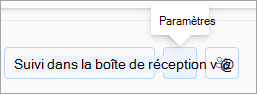
Sélectionnez Paramètres
Sélectionnez Gérer le stockage.
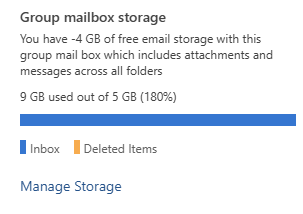
À partir de là, vous pouvez vider le dossier qui occupe la majeure partie de l’espace dans la boîte aux lettres de groupe.
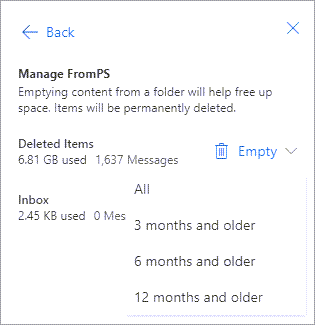
Sélectionnez OK.
J’obtiens un message « Quota dépassé » ou « Boîte aux lettres pleine »
Pour voir la quantité de stockage de boîtes aux lettres que vous avez utilisée et libérer rapidement de l’espace, dans Outlook sur le web ouvrez vos et recherchez Stockage.
Comment propre votre boîte aux lettres dans Outlook sur le web
Les comptes Outlook peuvent avoir jusqu’à 100 Go de stockage par boîte aux lettres (Exchange Online limites de stockage de boîte aux lettres). Les administrateurs peuvent réduire la taille maximale des boîtes aux lettres par utilisateur ou globalement. Pour plus d’informations, consultez Comment définir Exchange Online tailles et limites de boîte aux lettres dans l’environnement Microsoft 365.
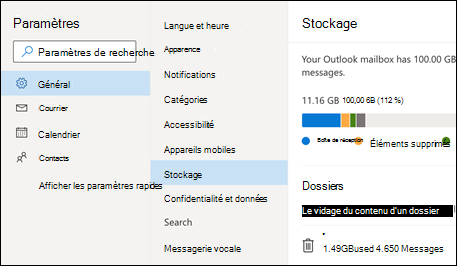
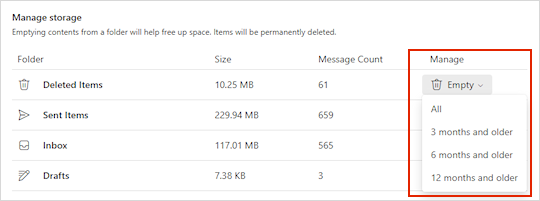
Dans la page Paramètres>Stockage , vous devriez voir une répartition de l’espace occupé par chaque dossier de votre boîte aux lettres. Ci-dessous, vous devriez voir une liste des dossiers représentés dans la répartition avec l’option permettant de supprimer définitivement tous les éléments (ou ceux datant de plus de 3, 6 ou 12 mois) dans ces dossiers pour libérer de l’espace.
Comment supprimer définitivement un e-mail dans Outlook sur le web
Lors de la suppression d’éléments de la boîte de réception ou d’autres dossiers, les éléments sont envoyés au dossier Éléments supprimés par défaut. Le dossier Éléments supprimésest comptabilisé dans le quota de stockage de votre boîte aux lettres jusqu’à ce qu’il soit vidé manuellement.
Pour supprimer définitivement un ou plusieurs messages, sélectionnez ou mettez en surbrillance les messages, appuyez Shift sur et DEL sur votre clavier.
Autres moyens de réduire votre stockage
Pour libérer de l’espace dans votre boîte aux lettres, essayez les solutions suivantes.
Balayez les e-mails indésirables de votre boîte de réception
Utilisez le bouton Balayer pour supprimer rapidement les messages indésirables de votre boîte de réception ou dossiers d’archivage. Le balayage vous permet de supprimer automatiquement tous les e-mails entrants d’un expéditeur particulier, de conserver uniquement le dernier message de cet expéditeur ou de supprimer le courrier électronique datant de plus de 10 jours.
Pour balayer votre boîte de réception, choisissez un message que vous souhaitez balayer, puis sélectionnez Balayer.
Pour en savoir plus sur le balayage, consultez Organiser votre boîte de réception avec Archive, Balayage et d’autres outils dans Outlook.com.
Important
Les éléments supprimés à l’aide du balayage ne seront pas pris en compte dans la réduction de votre quota de stockage tant qu’ils ne sont pas également supprimés du dossier Éléments supprimés .
L’enregistrement des pièces jointes dans OneDrive est un autre bon moyen de faire de la place dans votre boîte de réception
En haut de votre liste de messages dans Outlook sur le web, sélectionnez Filtrer>le tri par>taille.
Remarque
Si la liste de messages trie les messages les plus petits en haut, cliquez de nouveau sur Filtrer>le tri par>taille pour placer les messages les plus volumineux en haut.
Sélectionnez le message contenant les pièces jointes que vous souhaitez charger sur OneDrive.
Sous la pièce jointe, sélectionnez Enregistrer dans OneDrive.
Supprimez définitivement l’e-mail d’origine qui contenait la pièce jointe en appuyant ShiftDEL sur votre clavier.
Supprimer les messages électroniques qui incluent des fichiers ou des photos
Pour supprimer le fichier ou l’image, vous devez supprimer le message auquel il est attaché :
- Pour Toutes les images, recherchez le message correspondant dans votre boîte aux lettres et supprimez-le.
- Pour Images envoyées, accédez à votre Outlook.com Éléments envoyés, recherchez le message correspondant, puis supprimez-le.
- Après avoir supprimé le message, vous devez également le supprimer de votre dossier Éléments supprimés . Accédez à Éléments supprimés, sélectionnez le ou les éléments à supprimer, puis sélectionnez Supprimer.
Comment puis-je augmenter les limites d’envoi et de stockage ?
Si vous ne parvenez toujours pas à créer suffisamment d’espace à l’aide des méthodes ci-dessus, vous pouvez essayer les opérations suivantes :
Je reçois un e-mail indiquant que ma boîte aux lettres de groupe est presque pleine
Vous pouvez supprimer définitivement des messages pour propre votre boîte aux lettres de groupe. Seul un propriétaire de groupe peut supprimer des messages d’une boîte aux lettres de groupe Microsoft 365.
- Connectez-vous à Outlook sur le web en utilisant les informations d’identification du propriétaire du groupe.
- Recherchez le groupe sous Groupes qui est plein ou proche de la capacité.
- Sélectionnez la boîte de réception groupe ou boîte de réception de groupe, puis sélectionnez la zone case activée pour Sélectionner tous les messages du groupe.
-
Appuyez sur Maj+Supprimer, puis sélectionnez OK pour confirmer que vous souhaitez supprimer définitivement tous les messages.
- Suivez les mêmes étapes pour le dossier Groupes\Éléments supprimés, pour supprimer tous les éléments de messagerie qui y sont présents. La boîte aux lettres de groupe Microsoft 365 doit être vide dans quelques minutes.
J’obtiens un message « Quota dépassé » ou « Boîte aux lettres pleine »
Pour voir la quantité de stockage de boîtes aux lettres que vous avez utilisée et libérer rapidement de l’espace, dans Outlook.com ouvrez vos et recherchez Stockage.
Guide pratique pour propre votre boîte aux lettres dans Outlook.com
Microsoft offre 15 Go d’espace de stockage de courrier par compte Outlook.com gratuit. Les abonnés Microsoft 365 disposent de 100 Go d’espace.
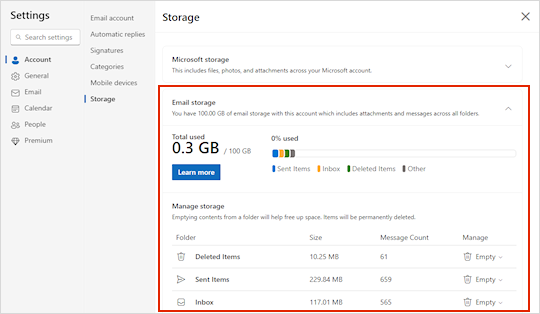
Dans la page Paramètres>Stockage , vous devriez voir une répartition de l’espace occupé par chaque dossier de votre boîte aux lettres. Ci-dessous, vous devriez voir une liste des dossiers représentés dans la répartition avec l’option permettant de supprimer définitivement tous les éléments (ou ceux datant de plus de 3, 6 ou 12 mois) dans ces dossiers pour libérer de l’espace.
Si vous n’êtes pas abonné à Microsoft 365, vous avez également la possibilité d’effectuer une mise à niveau pour obtenir 100 Go d’espace ainsi que d’autres fonctionnalités Premium Outlook et Microsoft 365.
Comment supprimer définitivement un e-mail dans Outlook.com
Lors de la suppression d’éléments de la boîte de réception ou d’autres dossiers, les éléments sont envoyés au dossier Éléments supprimés par défaut. Le dossier Éléments supprimésest comptabilisé dans le quota de stockage de votre boîte aux lettres jusqu’à ce qu’il soit vidé manuellement ou que les e-mails soient automatiquement supprimés après 30 jours, selon la première éventualité.
Remarque
Les éléments du dossier Courrier indésirable sont automatiquement supprimés après 10 jours.
Pour supprimer définitivement un ou plusieurs messages, sélectionnez ou mettez en surbrillance les messages, appuyez sur Maj et suppr sur votre clavier.
Comment puis-je augmenter les limites d’envoi et de stockage ?
Vous pouvez augmenter les limites d’envoi et de stockage en mettant à niveau votre compte Outlook.com avec un abonnement Microsoft 365. Cela vous donne :
- Sécurité avancée de la messagerie
- Une boîte de réception sans publicité
- Une boîte aux lettres de 100 Go par personne
- Stockage OneDrive plus grand, applications Microsoft 365 installables et bien plus encore !
Limites d’envoi dans Outlook.com
Résoudre les problèmes de synchronisation de messagerie Outlook.com
Obtenir de l’aide sur Outlook.com
Vous avez besoin d’une aide supplémentaire ?

|
Pour obtenir de l’aide dans Outlook.com, appuyez ou cliquez ici ou sélectionnez Aide dans la barre de menus et entrez votre requête. Si l'auto-assistance ne résout pas votre problème, faites défiler la page jusqu'à la rubrique Avez-vous toujours besoin d'aide ? et sélectionnez Oui.
Si les étapes ci-dessus ne fonctionnent pas ou si vous ne pouvez pas vous connecter, appuyez ou cliquez ici. |

|
Pour obtenir de l’aide sur votre compte microsoft et vos abonnements, consultez Aide sur la facturation & compte. |

|
Pour obtenir de l’aide et résoudre les problèmes d’autres produits et services Microsoft, entrez votre problème ici. |

|
Publiez des questions, suivez les discussions et partagez vos connaissances dans la communauté Outlook.com. |
