
Symptômes
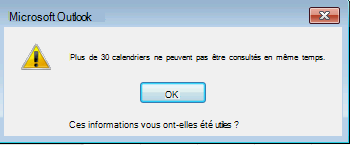
Lorsque vous essayez d’afficher plus de 30 calendriers dans le module Calendar simultanément dans Microsoft Outlook, le message d’erreur suivant s’affiche :
Remarque
Plus de 30 calendriers ne peuvent pas être consultés en même temps.
Cause
Ce problème se produit parce que la limite par défaut pour le nombre de calendriers qui peuvent être consultés en même temps dans Outlook est de 30. Vous pouvez modifier cette limite en modifiant le Registre, comme décrit dans la section « Résolution ».
Résolution
Important
Suivez les étapes de cette section avec soin. Des problèmes sérieux pourraient survenir si vous modifiez le Registre de façon incorrecte. Avant de modifier le Registre, sauvegardez-le pour restauration en cas de problèmes.
Pour augmenter le nombre de calendriers qui peuvent être affichés en même temps dans le module Calendar, procédez comme suit :
Quittez Outlook.
Démarrez l’Éditeur du Registre. Pour cela, utilisez l’une des procédures suivantes en fonction de votre version de Windows :
- Windows 10, Windows 8.1 et Windows 8 : appuyez sur Touche Windows + R pour ouvrir une boîte de dialogue Exécuter. Tapez regedit.exe, puis cliquez sur OK.
- Windows 7 : cliquez sur Démarrer, tapez regedit.exe dans la zone de recherche, puis appuyez sur Entrée.
Recherchez et cliquez sur l’une des sous-clés suivantes :
HKEY_CURRENT_USER\Software\Policies\Microsoft\Office\x.0\Outlook\Options\CalendarHKEY_CURRENT_USER\Software\Microsoft\Office\x.0\Outlook\Options\Calendar
Remarque L’espace réservé x.0 représente votre version d’Office (16.0 = Office 2016, Office 365 et Office 2019, 15.0 = Office 2013, 14.0 = Office 2010).
Dans le menu Edition, pointez sur Nouveau, puis cliquez sur Valeur DWORD.
Tapez CalendarMaximumNumber, puis appuyez sur Entrée.
Cliquez avec le bouton droit sur CalendarMaximumNumber, puis cliquez sur Modifier.
Dans la zone Données de la valeur, tapez la valeur souhaitée par incréments de 10 ; par exemple, 40, 50, 60, 70, 80, 90 ou 100.
Remarque Si vous utilisez une autre valeur, elle est ignorée et la limite par défaut de 30 calendriers est appliquée.
Cliquez sur OK.
Dans le menu Fichier, cliquez sur Quitter pour fermer l’Éditeur du Registre.