Ouvrir un Calendar partagé
Dans le menu Fichier , pointez sur Ouvrir, puis sélectionnez Dossier d’un autre utilisateur...
Dans la liste Type de dossier, sélectionnez Boîte de réception, Calendrier ou Carnet d’adresses.
Remarque
Dans Outlook pour Mac, vous pouvez uniquement choisir le calendrier.
Dans la zone de recherche, tapez le nom de la personne qui vous a accordé l’accès, sélectionnez le nom de la personne dans les résultats de la recherche, puis choisissez Ouvrir.
Le dossier Courrier partagé apparaît sous les dossiers.
Le Calendrier partagé s’affiche dans le volet des dossiers sous l’en-tête Calendriers partagés.
Le carnet d’adresses partagé s’affiche dans le volet Dossiers sous l’en-tête Contacts partagés.
Remarque
- Si vous recevez le message « Outlook a été redirigé vers le serveur autodiscover-s.outlook.com pour obtenir de nouveaux paramètres pour votre compte. » sélectionnez Toujours utiliser ma réponse pour ce serveur et sélectionnez Autoriser.
- Outlook pour Mac ne prend actuellement en charge que les autorisations d’accès total pour les boîtes aux lettres partagées. Bien que vous puissiez ajouter une boîte aux lettres partagée avec différentes autorisations dans certains scénarios, cette configuration peut ne pas être entièrement prise en charge.
- Si un dossier partagé est sélectionné dans le volet Dossier, c’est là que sont enregistrés les éléments que vous créez.
- Pour supprimer le dossier partagé d’un autre utilisateur de votre volet Dossiers, maintenez la touche Ctrl enfoncée, sélectionnez le dossier, puis choisissez Supprimer le compte partagé.
Ouvrir une boîte aux lettres partagée ou déléguée
Utilisez cette méthode si vous êtes un délégué pour la boîte aux lettres d’un autre utilisateur ou lorsque vous disposez d’autorisations sur plusieurs dossiers dans une boîte aux lettres partagée. Vous pouvez également utiliser cette méthode lorsque vous disposez des autorisations d’accès total à une boîte aux lettres.
Pour ouvrir la boîte aux lettres partagée :
Dans le menu Outils , sélectionnez Comptes, puis le compte ayant accès à la boîte aux lettres.
Sélectionnez Délégation et partage
Sélectionnez l’onglet Partagé avec moi
Sélectionnez + pour ajouter une boîte aux lettres partagée ou déléguée
Remarque
Si vous êtes autorisé à accéder aux dossiers personnalisés de la boîte aux lettres, mais pas au dossier de niveau supérieur, les dossiers personnalisés n’apparaîtront pas dans la liste des dossiers. Seuls les dossiers par défaut pour lesquels vous disposez d’autorisations, tels que Boîte de réception, Éléments envoyés, Éléments supprimés et Calendrier, s’affichent dans la liste des dossiers sans autorisations de dossier de boîte aux lettres de niveau supérieur.
Vous pouvez également accéder à Fichier>Ouvrir> uneboîte aux lettres partagée pour ouvrir une boîte aux lettres partagée ou déléguée.
Disponibilité des compléments dans les boîtes aux lettres partagées
Dans Outlook sur Mac, la prise en charge des compléments dans les boîtes aux lettres partagées varie selon le scénario. Pour en savoir plus sur ces scénarios, voir Utiliser des compléments dans Outlook pour Mac.
Choisissez l’option appropriée selon que la boîte aux lettres est partagée avec vous ou que vous êtes un délégué pour la boîte aux lettres d’un autre utilisateur.
Remarque
- Lorsque vous utilisez l’une de ces méthodes, le compte de boîte aux lettres partagée est ajouté en tant qu’option dans le champ De lorsque vous composez des courriers électroniques. Cela vous permet de sélectionner le compte dans le champ De, que vous disposiez ou non des autorisations pour envoyer à partir de ce compte. Si vous n’avez pas d’autorisations « Envoyer en tant que » ou « Envoyer de la part de » pour le compte, les e-mails du compte ne seront pas envoyés.
- Outlook pour Mac ne prend pas en charge le mappage automatique des boîtes aux lettres partagées.
Un dossier est partagé avec vous
Si un autre utilisateur a partagé avec vous une boîte de réception, un dossier de calendrier principal ou un dossier de contacts principal, utilisez cette méthode pour ouvrir le dossier de l’utilisateur.
Pour ouvrir le dossier partagé :
- Dans le menu Fichier, pointez sur Ouvrir, puis sélectionnez Dossier d’un autre utilisateur.
- Cliquez sur Rechercher un utilisateur.
- Tapez le nom de la personne qui vous a accordé l’accès, cliquez sur Rechercher, sur son nom, puis sur OK.
- Si vous avez plusieurs comptes Microsoft Exchange, dans le menu contextuel Compte, cliquez sur le compte à utiliser pour ouvrir le dossier de l’autre utilisateur.
- Dans le menu contextuel Type, cliquez sur Calendrier, Carnet d’adresses ou Boîte de réception, puis sur OK.
- Le dossier partagé apparaît dans le volet de navigation sous l’en-tête Partagé.
Vous êtes un délégué pour la boîte aux lettres d’un autre utilisateur
Utilisez cette méthode si vous êtes un délégué pour la boîte aux lettres d’un autre utilisateur ou lorsque vous disposez d’autorisations sur plusieurs dossiers dans une boîte aux lettres partagée. Vous pouvez également utiliser cette méthode lorsque vous disposez des autorisations d’accès total à une boîte aux lettres.
Pour ouvrir la boîte aux lettres partagée :
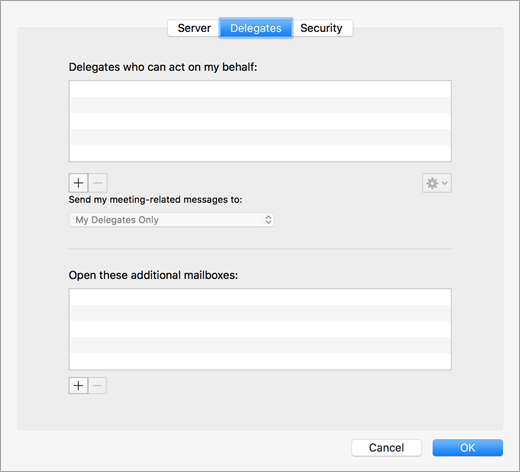
- Dans le menu Outils, cliquez sur Déléguésavancés>des comptes>.
- Ajoutez la boîte aux lettres sous Ouvrir ces boîtes aux lettres supplémentaires
Remarque
Si vous êtes autorisé à accéder aux dossiers personnalisés de la boîte aux lettres, mais pas au dossier de niveau supérieur, les dossiers personnalisés n’apparaîtront pas dans la liste des dossiers. Seuls les dossiers par défaut pour lesquels vous disposez d’autorisations, tels que Boîte de réception, Éléments envoyés, Éléments supprimés et Calendrier, s’affichent dans la liste des dossiers sans autorisations de dossier de boîte aux lettres de niveau supérieur.
Vous disposez des autorisations d’accès total à une boîte aux lettres partagée
Lorsque vous disposez de l’autorisation Accès total à une boîte aux lettres partagée, c’est-à-dire de l’autorisation Accès total d’une boîte aux lettres configurée via le Centre d’Administration Exchange (CAE), vous pouvez ajouter la boîte aux lettres partagée avec vos propres informations d’identification.
Pour ouvrir la boîte aux lettres partagée :
- Dans le menu Outils, cliquez sur Comptes.
- Cliquez sur le signe plus pour ajouter un compte Exchange supplémentaire.
- Dans le champ Adresse électronique, entrez l’adresse de messagerie de la boîte aux lettres partagée.
- Sous Authentification, entrez vos propres informations d’identification.
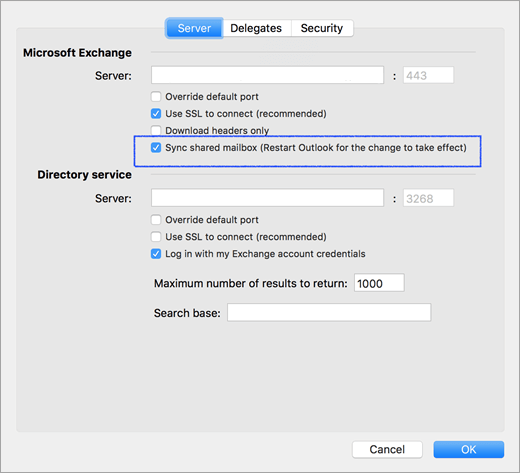
La vérification du paramètre Synchroniser la boîte aux lettres partagée permet à Outlook de synchroniser la boîte aux lettres partagée sans que l’utilisateur ait à cliquer sur Envoyer/Recevoir. Ce paramètre a été ajouté dans la version 16.13.411. L’activation de ce paramètre est vivement recommandée pour les utilisateurs qui utilisent leurs propres informations d’identification pour accéder à une boîte aux lettres partagée.
Autorisations pour les dossiers et boîtes aux lettres partagés
Le tableau suivant récapitule les options d’autorisation qui peuvent être disponibles pour un dossier ou une boîte aux lettres partagé, ainsi que la meilleure méthode d’ouverture du dossier ou de la boîte aux lettres partagée en fonction de l’autorisation correspondante.
| Niveau d’autorisation pour le dossier partagé ou la boîte aux lettres partagée |
Méthode d’ouverture d’un dossier ou d’une boîte aux lettres partagée |
| Autorisation de niveau dossier sur la boîte de réception, le Calendar ou le dossier principal du carnet d’adresses |
Ouvrir le dossier d’un autre utilisateur |
| Déléguer l’autorisation à une boîte aux lettres |
Ajoutez la boîte aux lettres sous « Ouvrir ces boîtes aux lettres supplémentaires » sous les paramètres avancés du compte |
| Autorisation au niveau du dossier sur les dossiers primaires de tâche et de note |
Ajoutez la boîte aux lettres sous « Ouvrir ces boîtes aux lettres supplémentaires » sous les paramètres avancés du compte |
| Autorisation au niveau de la boîte aux lettres de niveau supérieur pour accéder au dossier de niveau supérieur et à d’autres dossiers personnalisés |
Ajoutez la boîte aux lettres sous « Ouvrir ces boîtes aux lettres supplémentaires » sous les paramètres avancés du compte |
| Autorisation « Accès total » à une boîte aux lettres sur Exchange |
Utiliser vos propres informations d’identification pour ajouter un compte Exchange supplémentaire |
Ouverture de boîtes aux lettres supplémentaires
Au lieu de ces méthodes, vous pouvez ajouter un autre compte Exchange en utilisant les informations d’identification de boîtes aux lettres supplémentaires . Cette méthode n’est pas reconnue comme l’ajout d’une boîte aux lettres partagée, car vous ajoutez le compte supplémentaire à l’aide de ses propres informations d’identification. Pour ouvrir le compte Exchange supplémentaire, procédez comme suit :
- Dans le menu Outils, cliquez sur Comptes.
- Cliquez sur le signe plus, puis sur Nouveau compte pour ajouter un compte Exchange supplémentaire.
- Dans le champ Adresse électronique, entrez l’adresse de messagerie de la boîte aux lettres partagée.
- Sous Authentification, entrez les informations d’identification de la boîte aux lettres partagée.

