
Symptômes
Dans Microsoft Outlook 2016 pour Mac, lorsque vous cliquez sur Catégoriser, puis sur Modifier les catégories, le message d’erreur suivant s’affiche :
Remarque
Outlook ne peut pas atteindre le serveur pour obtenir les catégories.
Veuillez case activée votre connexion réseau, puis réessayez.
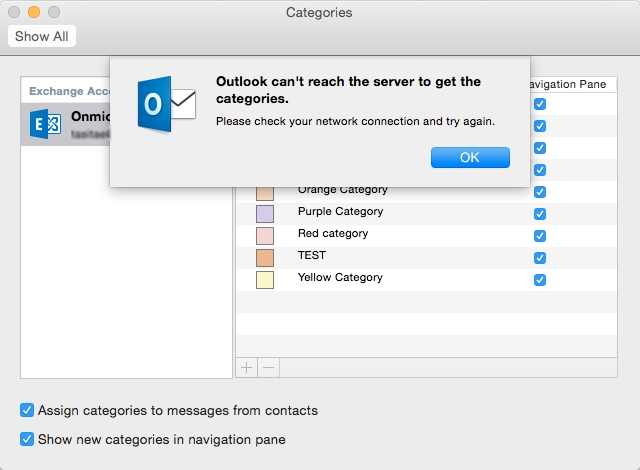
Vous vérifiez qu’Outlook communique correctement avec le serveur. Par exemple, pour ce faire, vous envoyez et recevez des e-mails. Toutefois, vous continuez à recevoir cette erreur.
Cause
Ce problème se produit lorsque la liste de catégories principales (MCL) est endommagée. Le MCL est stocké dans un élément masqué de la boîte aux lettres sur le serveur Exchange.
Résolution
Pour résoudre ce problème, réinitialisez le MCL endommagé. Pour ce faire, procédez comme suit :
Remarque En suivant ces étapes, vous pouvez rétablir vos valeurs par défaut pour vos catégories. Par conséquent, vous risquez de perdre vos catégories personnalisées. Pour cette raison, nous vous recommandons de documenter les catégories pour référence ultérieure afin de pouvoir les recréer.
Étape 1 : Documenter les catégories actuelles
- Cliquez sur Catégoriser , sur Modifier les catégories, puis sur OK lorsque vous recevez le message d’erreur. Vous pouvez maintenant afficher les catégories.
- Effectuez une capture d’écran des catégories en appuyant sur Cmd+Maj+3 sur le clavier. La capture d’écran est enregistrée sur le bureau.
Étape 2 : Réinitialiser la liste des catégories principales endommagée
Connectez-vous à Outlook Web App.
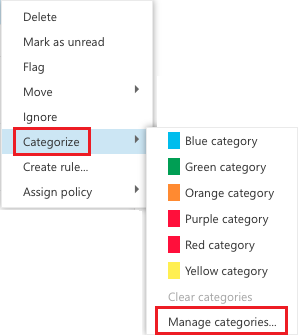
Cliquez avec le bouton droit sur un message électronique, cliquez sur Catégoriser, puis sur Gérer les catégories.
Modifiez la couleur d’une catégorie en cliquant sur la flèche située à gauche du bloc de couleurs, puis en cliquant sur une autre couleur.
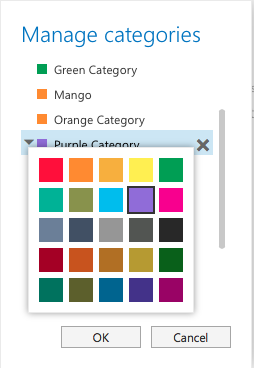
Cliquez sur OK.
Remplacez la couleur de catégorie que vous avez modifiée à l’étape 3 par la couleur d’origine en suivant à nouveau les étapes 2 à 4.
Remarque Lorsque vous gérez à nouveau les catégories, vous remarquerez peut-être que des catégories personnalisées sont manquantes dans la liste des catégories.
Étape 3 : Restaurer les catégories personnalisées manquantes
Cliquez sur Catégoriser , puis sur Modifier les catégories.
Cliquez sur le signe plus (+).
Entrez le nom exact de la catégorie personnalisée manquante et référencez la capture d’écran que vous avez effectuée à l’étape 1b.
Cliquez sur le bloc de couleurs, puis sélectionnez la couleur de cette catégorie.
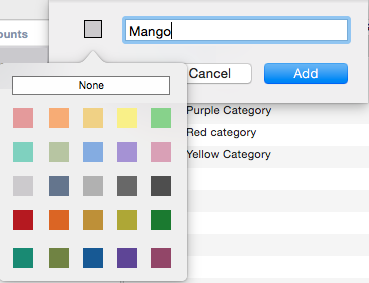
Cliquez sur Ajouter.
Répétez les étapes 2 à 4 jusqu’à ce que toutes les catégories manquantes soient ajoutées.
Informations supplémentaires
Tous les éléments de votre boîte aux lettres auxquels des catégories personnalisées ont été affectées ont toujours les noms de catégorie attribués. Lorsque vous les ajoutez au MCL et que vous leur attribuez une couleur en suivant ces étapes, les éléments affichent également la couleur.