
Le dossier Contacts est l’endroit où vos contacts personnels sont stockés et où vous pouvez afficher les carnets d’adresses de votre organisation.
| Cet article concerne Outlook Web App, qui est utilisé par les organisations qui gèrent des serveurs de messagerie exécutant Exchange Server 2013 ou 2010. Si vous utilisez Microsoft 365 ou Exchange Server 2016 ou 2019, votre programme de messagerie est Outlook sur le web. Pour obtenir de l’aide sur Outlook sur le web, voir Obtenir de l’aide sur Outlook sur le web. |
|---|
Pour afficher People
Pour afficher la page People dans Outlook Web App, procédez comme suit :
- Dans un navigateur web, connectez-vous à Outlook Web App à l’aide de l’URL fournie par la personne qui gère le courrier pour votre organisation. Entrez votre nom d’utilisateur et votre mot de passe, puis sélectionnez Se connecter.
- En haut de la page, sélectionnez Contacts.
Ce que vous voyez dans People
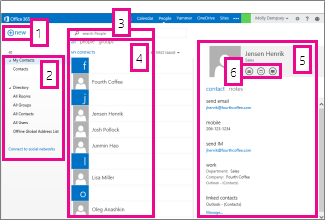
- Créez un contact en sélectionnant Nouveau.
- Tous les emplacements où vous trouverez des informations de contact.
- Recherche. Entrez ici le nom d’une personne à rechercher dans vos contacts et le carnet d’adresses de votre organisation. Pour plus d’informations, voir Rechercher dans Contacts.
- Liste de tous les contacts dans le dossier actif.
- La carte de visite de la personne sélectionnée.
- Actions possibles directement à partir de la carte de visite. Sélectionnez les icônes pour envoyer un message ou créer une demande de réunion.
Créer un contact
Pour créer un contact, sélectionnez le dossier sous Mes contacts dans lequel vous souhaitez créer le contact, sélectionnez Nouveau, puis sélectionnez Créer un contact.
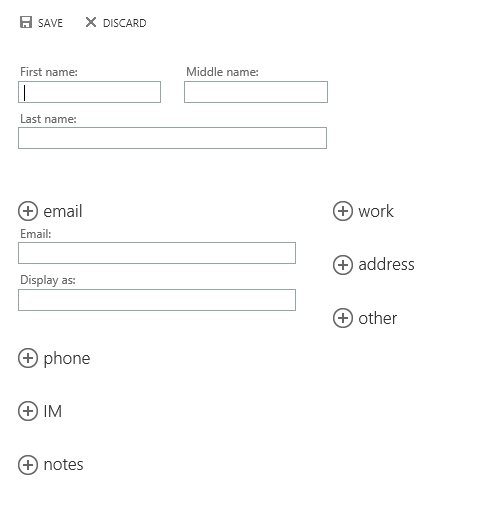
Un formulaire de contact vierge s’ouvre alors. Renseignez tous les détails souhaités. Sélectionnez l’icône  pour afficher d’autres options pour ce type d’informations. Par exemple, si la personne que vous ajoutez à vos contacts a plusieurs numéros de téléphone, sélectionnez le en regard de Téléphone pour ajouter des numéros de téléphone.
Lorsque vous avez terminé, sélectionnez  enregistrer pour enregistrer vos modifications ou
  Ignorer pour annuler.
Remarque
Si vous souhaitez créer un contact Lync, ouvrez Lync sur l’ordinateur ou l’appareil sur lequel vous l’avez installé, puis ajoutez-y un contact. Pour plus d’informations, consultez Ajout de personnes à votre liste de contacts.
Créer un groupe de contacts
Vous pouvez créer deux types de groupes dans Outlook Web App. Le premier est un groupe de contacts, qui est stocké dans votre dossier Contacts et qui contient les entrées de vos contacts personnels et du carnet d’adresses de votre organization.
Pour créer un groupe de contacts, sélectionnez le dossier sous Mes contacts dans lequel vous souhaitez créer le groupe, sélectionnez Nouveau, puis Sélectionnez Créer un groupe.
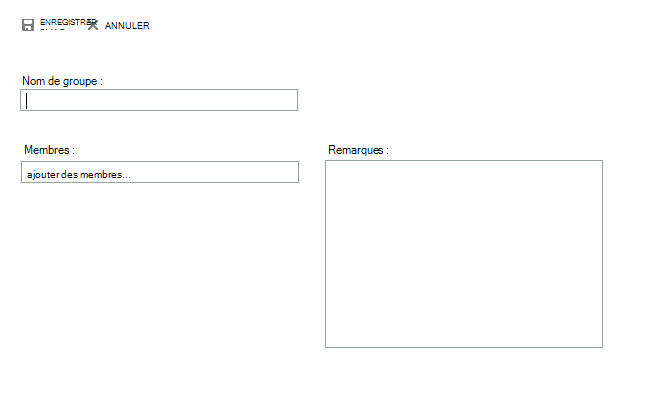
Un formulaire de groupe vierge s’ouvre alors. Entrez le nom du groupe et des notes. Pour ajouter des membres, tapez le nom de la personne à ajouter dans Membres. Outlook Web App recherche une correspondance dans vos contacts et dans le carnet d’adresses de votre organization. Si aucune correspondance n’est trouvée, vous pouvez rechercher cette personne. Vous pouvez également taper une adresse de courrier directement dans Membres. Appuyez sur Entrée pour ajouter votre sélection au groupe.
Lorsque vous avez terminé, sélectionnez enregistrer pour enregistrer vos modifications ou Ignorer pour annuler.
Créer un groupe partagé
Selon les paramètres de votre compte, vous pouvez créer des groupes qui apparaîtront dans le carnet d’adresses de votre organization. Pour découvrir comment créer et gérer des groupes partagés, voir Groupes de distribution.
Créer un contact à partir d’un message
Vous pouvez ajouter à vos contacts n’importe quel contact qui se trouve dans un message. Pour ajouter un contact à partir d’un message :
- Sélectionnez le nom, cliquez avec le bouton droit, puis sélectionnez Afficher les détails pour afficher le contact carte.
- Sélectionnez Ajouter aux contacts.
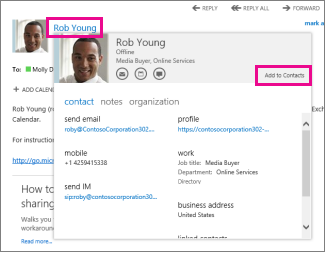
- Ajoutez les autres informations souhaitées.
- Sélectionnez Enregistrer pour ajouter le carte à vos contacts ou Ignorer pour annuler.
Modifier un contact
Recherchez le contact que vous souhaitez modifier et cliquez dessus. Vous pouvez uniquement modifier les contacts des dossiers situés sous Mes contacts. Lorsque vous sélectionnez un contact, les détails du contact s’affichent dans le volet de lecture. Pour modifier ces informations, sélectionnez Modifier. Apportez les modifications souhaitées, puis sélectionnez Enregistrer pour enregistrer vos modifications ou Ignorer pour annuler.
Lier et dissocier des contacts
Outlook Web App détecte les contacts qui ont le même nom d’affichage ou des noms d’affichage similaires et les lie dans un affichage unique. Pour voir quels contacts ont été liés, choisissez un contact carte puis, dans le volet de lecture sous Contacts liés, sélectionnez Gérer. Vous pouvez également choisir les contacts que vous souhaitez lier entre eux.
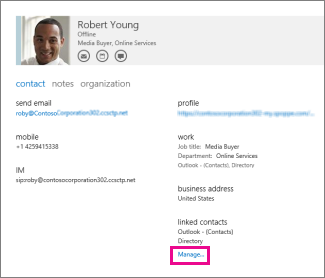
Ceci affiche les contacts liés pour cette carte s’ils existent.
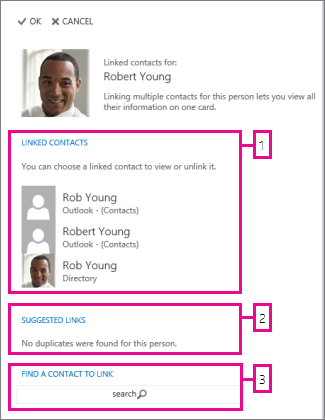
- Affichez tous les contacts liés à cette carte de visite. Si vous souhaitez supprimer une liaison qui a été ajoutée, sélectionnez-la pour l’afficher ou supprimer la liaison.
- Les liens susceptibles de correspondre à cette personne sont affichés dans Liens suggérés.
- Vous pouvez trouver des liaisons de contacts supplémentaires en effectuant une recherche.
Vos modifications sont enregistrées automatiquement dès que vous les apportez. Lorsque vous avez terminé, sélectionnez pour fermer la fenêtre.
Puis-je partager un dossier de contacts avec d’autres personnes à partir d’Outlook Web App ?
Le partage ou l’affichage d’un dossier de contacts partagés n’est pas pris en charge dans Outlook Web App. Si vous souhaitez partager des contacts avec des personnes à l’intérieur ou à l’extérieur de votre organization, nous vous recommandons d’utiliser la fonctionnalité de partage de contacts dans Outlook. Pour plus d’informations, consultez Partager un dossier de contacts avec d’autres personnes. Pour partager des contacts avec des personnes de votre organisation, vous pouvez également utiliser une boîte aux lettres partagée. Une boîte aux lettres partagée peut uniquement être créée par un administrateur de votre organisation. Avec une boîte aux lettres partagée, les personnes autorisées à accéder à la boîte aux lettres partagée peuvent accéder à une boîte aux lettres, à un calendrier et à des contacts partagés.