
Les calendriers permettent de suivre les événements, rendez-vous et réunions à venir. Si vous vous rappelez d’avoir ajouté un élément à votre calendrier, mais que vous ne vous souvenez pas de ce que vous avez ajouté et pour quelle date, ne vous inquiétez pas. Vous pouvez rechercher des calendriers dans Outlook sur le web pour trouver cet élément.
Remarque
Si les instructions ne correspondent pas à ce que vous voyez, vous utilisez peut-être une version antérieure de Outlook sur le web. Essayez de suivre les instructions relatives à la version classique d’Outlook sur le web.
Rechercher un élément dans votre calendrier
Lorsque vous affichez un ou plusieurs calendriers, vous pouvez rechercher un élément à l’aide d’un mot clé ou d’une expression.
- Se connecter à Outlook sur le web.
- En bas de la page, sélectionnez Calendar
 .
. - Dans la zone Rechercher, entrez un mot ou une expression. Par exemple, vous pouvez entrer le mot « vacances » ou une expression telle que « réunion service ».
- Appuyez sur Entrée ou sélectionnez la loupe pour lancer la recherche.
Outlook sur le web recherche tous les calendriers que vous avez sélectionnés. Vous pouvez ajuster l’intervalle de temps ou les calendriers dans lesquels vous souhaitez effectuer la recherche à l’aide des filtres de la zone de recherche.
Les résultats de la recherche apparaissent sous forme de liste. Sélectionnez un événement de la liste pour l’afficher dans le volet de lecture.
Remarque
Pour effacer la zone de recherche et revenir à l’affichage Calendrier standard, sélectionnez la flèche Précédent située en regard de la zone de recherche ou cliquez n’importe où dans le menu de navigation de gauche.
Information supplémentaires sur la recherche de calendrier :
Une recherche de calendrier porte sur les champs suivants du formulaire Détails des événements :
- Objet
- Emplacement
- Corps (emplacement dans lequel vous tapez des notes)
- Pièces jointes
- Organisateur (personne ayant envoyé l’invitation à une réunion)
- Participants (personnes invitées à une réunion)
Instructions relatives à la version classique d’Outlook sur le web
Rechercher un élément dans votre calendrier
Lorsque vous affichez un calendrier, vous pouvez rechercher un élément à l’aide d’un mot, d’un nom de personne ou d’une expression. Les termes entrés sont alors recherchés partout dans ce calendrier. Si plusieurs calendriers sont ouverts, la recherche porte sur le calendrier sélectionné.
Connectez-vous à Outlook sur le web, puis accédez à Calendar.

Dans la zone Rechercher dans le calendrier, entrez un mot, un nom ou une expression. Par exemple, vous pouvez entrer le mot « vacances », le nom d’un collègue ou une expression telle que « réunion service ».
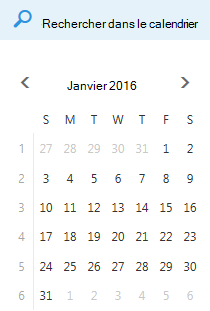
Appuyez sur Entrée ou choisissez Rechercher Calendar
 .
.
Les résultats de la recherche apparaissent sous forme de liste. Sélectionnez un événement de la liste pour l’afficher dans le volet de lecture.
Remarque
Pour effacer la zone de recherche et revenir à l’affichage Calendrier standard, choisissez  en regard de la zone de recherche.
Information supplémentaires sur la recherche de calendrier :
Une recherche de calendrier porte sur les champs suivants du formulaire Détails des événements :
- Objet
- Emplacement
- Corps (emplacement dans lequel vous tapez des notes)
- Organisateur (personne ayant envoyé l’invitation à une réunion)
- Participants (personnes invitées à une réunion)
- Catégories
Dès que vous commencez à taper dans la zone Rechercher dans le calendrier, la liste des personnes avec lesquelles vous avez correspondu et dont le nom correspond au caractère entré s’affiche. Vous pouvez ouvrir et afficher le calendrier d’une personne de la liste faisant partie de votre organisation.
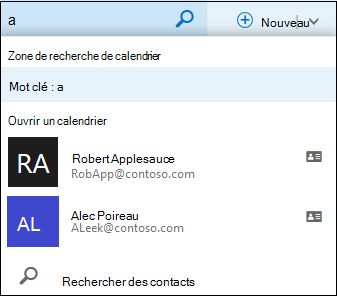
Selon les caractères entrés dans la zone de recherche, la taille de la liste déroulante augmente ou diminue. Si les caractères ne correspondent à personne, la liste disparaît et les résultats apparaissent dans l’affichage de liste standard.