
Important
La prise en charge de l’ancien version d’Outlook pour Mac prendra fin en octobre 2026. La prise en charge continue d’Outlook pour Mac hérité dépend de votre licence Microsoft 365, Office ou Outlook. Pour plus d’informations, consultez la rubrique Fin de la prise en charge de l’ancien version d’Outlook pour Mac.
Lorsque vous devez protéger la confidentialité d’un message électronique, chiffrez-le. Le chiffrement d’un courrier électronique dans Outlook signifie qu’il est converti de texte brut lisible en texte chiffré brouillé. Seul le destinataire disposant de la clé privée correspondant à la clé publique utilisée pour chiffrer le message peut déchiffrer le message et le lire. Toutefois, tout destinataire sans la clé privée correspondante voit du texte indéchiffrable.
Une signature numérique sur un courrier électronique permet au destinataire de vérifier que vous êtes bien l’expéditeur et non un imposteur. Pour utiliser des signatures numériques, l’expéditeur et le destinataire doivent disposer d’une application de messagerie qui prend en charge le même type de chiffrement.
Outlook prend en charge deux options de chiffrement :
- Chiffrement S/MIME : pour utiliser le chiffrement S/MIME, l’expéditeur et le destinataire doivent disposer d’une application de messagerie qui prend en charge la norme S/MIME. C’est le cas d’Outlook.
- Microsoft 365 Message Encryption (gestion des droits relatifs à l’information) - Pour utiliser Microsoft 365 Message Encryption, l’expéditeur doit disposer de Microsoft 365 Message Encryption, qui est inclus dans la licence Office 365 Entreprise E3.
Remarque
Pour utiliser le chiffrement, votre compte doit disposer d’un abonnement Microsoft 365 éligible. Comparez tous les plans Microsoft 365.
Envoyer un message signé numériquement dans Outlook pour Mac
Avant de commencer cette procédure, vous devez avoir ajouté un certificat au trousseau sur votre ordinateur. Pour plus d’informations sur la façon de demander un certificat numérique à une autorité de certification, consultez Rechercher des services d’ID numérique ou de signature numérique et Aide Mac.
Choisissez Outlook, puis sélectionnez Comptes.
Sélectionnez le compte à partir duquel vous souhaitez envoyer un message chiffré, puis sélectionnez Sécurité.
Dans Certificat, sélectionnez le certificat que vous souhaitez utiliser. Vous ne verrez que les certificats que vous avez ajoutés au trousseau pour votre compte d’utilisateur Mac OSX et les certificats valides pour la signature numérique ou le chiffrement. Pour en savoir plus sur l’ajout de certificats à un trousseau, consultez l’aide Mac.
Sélectionnez l’une des options suivantes :
Envoyez les messages signés numériquement sous forme de texte en clair si vous voulez vous assurer que vos messages signés numériquement peuvent être ouverts par tous les destinataires, même s’ils n’ont pas d’application de messagerie S/MIME et ne peuvent pas vérifier le certificat.
Inclure mes certificats dans les messages signés Si vous souhaitez permettre à vos destinataires de vous envoyer des messages chiffrés, assurez-vous que vous avez sélectionné vos certificats de signature et de chiffrement.Cliquez sur OK, puis fermez la boîte de dialogue Comptes .
Dans un message, choisissez Voir d’autres éléments
 et sélectionnez S/MIME>Ajouter une signature numérique.
Conseil
Si vous ne voyez pas S/MIME sous Afficher d’autres éléments
, sélectionnez Barre d’outils personnalisable et ajoutez S/MIME à la barre d’outils.Terminez la rédaction de votre message.
Envoyer un message chiffré à l’aide de S/MIME dans Outlook pour Mac
Avant de commencer cette procédure, vous devez d’abord avoir ajouté un certificat au trousseau sur votre ordinateur. Pour plus d’informations sur la façon de demander un certificat numérique à une autorité de certification, consultez Rechercher des services d’ID numérique ou de signature numérique et Aide Mac. Vous devez également enregistrer une copie du certificat de chaque destinataire avec les entrées des contacts dans Outlook.
Si votre destinataire figure dans une liste d’adresses globale (LAG) utilisée par Microsoft Exchange Server, le certificat du destinataire est publié dans le service d’annuaire et disponible avec d’autres informations de contact.
Choisissez Outlook, puis sélectionnez Comptes.
Sélectionnez le compte à partir duquel vous souhaitez envoyer un message chiffré, puis sélectionnez Sécurité.
Dans Certificat, sélectionnez le certificat que vous souhaitez utiliser. Vous ne verrez que les certificats que vous avez ajoutés au trousseau pour votre compte d’utilisateur Mac OSX et les certificats valides pour la signature numérique ou le chiffrement. Pour en savoir plus sur l’ajout de certificats à un trousseau, consultez l’aide Mac.
Cliquez sur OK, puis fermez la boîte de dialogue Comptes .
Dans un message, choisissez Afficher d’autres éléments
et sélectionnez Chiffrer S/MIME>avec S/MIME.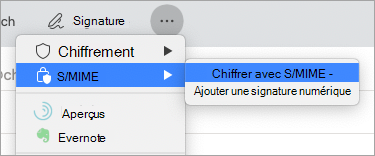
Conseil
Si vous ne voyez pas S/MIME sous Afficher d’autres éléments , sélectionnez Barre d’outils personnalisable et ajoutez S/MIME à la barre d’outils.
6. Terminez la rédaction de votre message.
Remarque
Lorsque vous envoyez un message chiffré, le certificat du destinataire est utilisé pour chiffrer sa copie du message. Votre certificat est utilisé pour chiffrer la copie enregistrée dans votre dossier Brouillons ou Éléments envoyés dans Outlook.

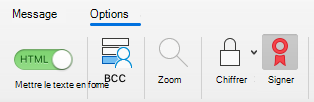
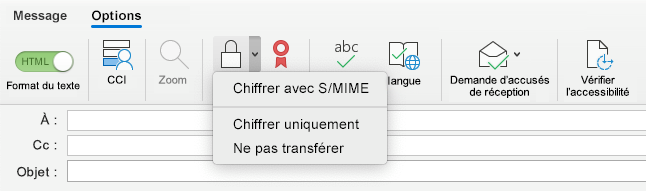
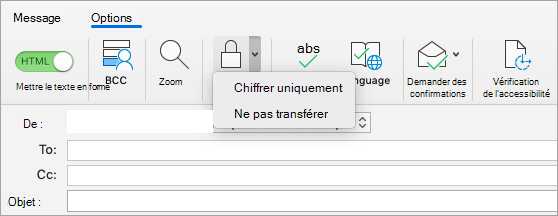
En savoir plus sur la signature numérique, le chiffrement et l’authentification par certificat
Voici des informations et des conseils sur la signature numérique, le chiffrement et l’authentification par certificat dans Outlook pour Mac.
| Terme | Définition |
|---|---|
| Certificat | Sélectionnez le certificat de votre choix pour la signature numérique. Avant de sélectionner Choisir un certificat dans le menu contextuel Certificat , vous devez d’abord avoir ajouté un certificat au trousseau sur votre ordinateur. Pour plus d’informations sur la procédure de demande de certificat numérique auprès d’une autorité de certification, consultez l’aide Mac. |
| Algorithme de signature | Méthode permettant de protéger l’intégrité d’une signature numérique. Outlook peut créer une signature numérique avec n’importe lequel des algorithmes suivants : SHA-512, SHA-384, SHA-256 et SHA-1. De ces quatre algorithmes, SHA-1 est celui qui offre la meilleure compatibilité avec les autres applications S/MIME, et SHA-512 est le plus sécurisé. |
| Signer les messages sortants | Sélectionnez cette option pour signer numériquement tous les messages sortants par défaut. |
| Envoyer des messages signés numériquement en texte clair | Sélectionnez cette option si vous voulez que le contenu du message soit lisible pour tous les destinataires. Cela inclut les destinataires sans application de messagerie S/MIME. Un destinataire qui n’a pas d’application de courrier S/MIME peut lire un message en texte clair, mais ne peut pas vérifier la signature numérique. |
| Inclure mes certificats dans les messages signés | Sélectionnez cette option pour autoriser vos destinataires à vous envoyer des messages chiffrés. |
Paramètres de chiffrement
| Terme | Définition |
|---|---|
| Certificat | Choisissez le certificat que vous voulez que les expéditeurs utilisent pour vous envoyer des messages chiffrés. Outlook utilise également votre certificat de chiffrement pour les messages chiffrés stockés dans vos dossiers Éléments envoyés et Brouillons . Avant de sélectionner Choisir un certificat dans le menu contextuel Certificat , vous devez d’abord avoir ajouté un certificat au trousseau sur votre ordinateur. Pour plus d’informations sur la procédure de demande de certificat numérique auprès d’une autorité de certification, consultez l’aide Mac. |
| Algorithme de chiffrement | Méthode de chiffrement d’un message et de ses pièces jointes. Outlook peut chiffrer les messages avec n’importe lequel des algorithmes suivants : AES-256, AES-192, AES-128 et 3DES. De ces quatre algorithmes, 3DES est celui qui offre la meilleure compatibilité avec les autres applications S/MIME, et AES-256 est le plus sécurisé. |
| Chiffrer les messages sortants | Sélectionnez cette option pour chiffrer tous les messages sortants par défaut. |
Authentification par certificat (disponible pour les comptes Exchange uniquement)
| Durée | Définition |
|---|---|
| Certificat client | Sélectionnez un certificat pour l’authentification par certificat. Avant de sélectionner Choisir un certificat dans le menu Certificat , vous devez d’abord avoir ajouté un certificat au trousseau sur votre ordinateur. Pour plus d’informations sur la procédure de demande de certificat numérique auprès d’une autorité de certification, consultez l’aide Mac. |
Voir aussi
Définir le niveau de confidentialité des messages dans Outlook pour Mac
Ouvrir des messages chiffrés et protégés
Rechercher des services d’identification numérique ou de signature numérique
Vérifier la signature numérique d’un courrier électronique signé
En savoir plus sur la sécurisation et la protection des messages électroniques dans Outlook
Application de la politique de Gestion des droits relatifs à l’information au contenu des e-mails