
Important
La prise en charge de l’ancien version d’Outlook pour Mac prendra fin en octobre 2026. La prise en charge continue d’Outlook pour Mac hérité dépend de votre licence Microsoft 365, Office ou Outlook. Pour plus d’informations, consultez la rubrique Fin de la prise en charge de l’ancien version d’Outlook pour Mac.
Vous pouvez envoyer des réponses automatiques (absence du bureau) à partir d’Outlook lorsque vous voulez informer vos destinataires que vous n’allez pas y répondre immédiatement.
Remarque
Outlook pour Mac ne prend pas en charge les réponses automatiques pour Gmail, Yahoo ! ou d’autres comptes POP ou IMAP.
Réponses automatiques pour un compte Exchange, Outlook.com, Hotmail ou Office 365
Vous pouvez configurer des réponses automatiques lorsque vous êtes absent du bureau et spécifier une date de fin de sorte que l’envoi de réponses s’interrompe automatiquement lorsque vous revenez, ou vous pouvez désactiver les réponses automatiques manuellement.
Configurer des réponses automatiques lorsque vous êtes absent du bureau
Dans le volet de navigation, sélectionnez Courrier.
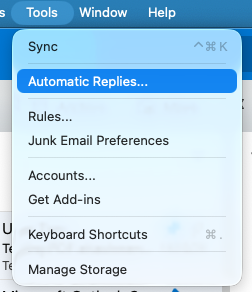
Sélectionnez le menu Outils , puis sélectionnez Réponses automatiques.
Sélectionnez le compte en sélectionnant le menu déroulant et sélectionnez le bouton bascule en regard de Envoyer des réponses automatiques pour activer les réponses automatiques.
Sous Message pour l’intérieur de votre organisation, entrez votre réponse automatique.
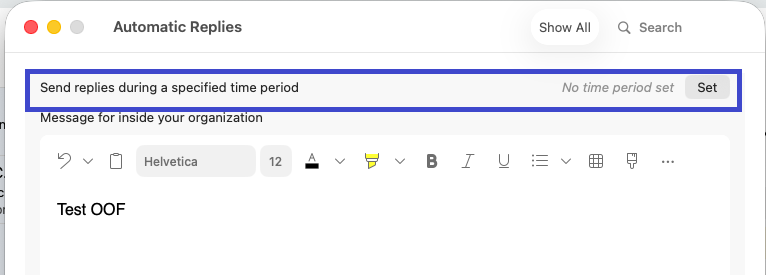
Pour définir les dates de début et de fin, sélectionnez le bouton bascule Définir sur le côté droit de l’option Envoyer des réponses pendant une période spécifique, puis cochez la case Case activée Période pour choisir les dates et heures de début et de fin.
Remarque
Lorsque vous cochez cette case et paramétrez une date de début et de fin, cela a pour effet de désactiver automatiquement les réponses d’absence du bureau à la date et l’heure de fin définies.
Pour définir les options de réponse aux personnes externes à votre organisation (si activée par votre administrateur Exchange), cochez la case Message pour l’extérieur de votre organisation dans le cas d’une case activée, puis sélectionnez Envoyer uniquement à mes contacts ou Envoyer à tout le monde, enfin entrez votre réponse automatique.

Une fois l’opération effectuée, fermez la fenêtre Réponses automatiques .
Désactiver les réponses automatiques
- Dans le volet de navigation, sélectionnez Courrier.
- Sélectionnez le menu Outils , puis sélectionnez Réponses automatiques.
- Sélectionnez le bouton bascule en regard de l’option Envoyer des réponses automatiques.
Vérifier le type de compte dont vous disposez
Dans la barre de menus Outlook, choisissez Outils>Comptes.
Dans la zone Comptes , sélectionnez le compte.
Le type de compte est affiché au-dessus de la description du compte.
Remarque
Les informations de compte par défaut s’affichent en premier.
Articles connexes
Envoyer des réponses automatiques (hors du bureau) à partir d’Outlook