
Dans Microsoft 365, vous pouvez enregistrer un message d’accueil, modifier les règles de réponse aux appels, configurer Outlook Voice Access, modifier les paramètres de notification par sms et par e-mail, et activer l’aperçu de la messagerie vocale à l’aide de Outlook sur le web.
- Pour accéder aux paramètres de messagerie vocale dans la nouvelle Outlook sur le web, sélectionnez Paramètres
 >Paramètres Afficher tous les paramètres>Outlook Messagerie vocale générale>.
 - Pour accéder aux paramètres de messagerie vocale dans les Outlook sur le web classiques, sélectionnez Paramètres> Paramètres ParamètresMessagerie>vocalegénérale>.
- Pour accéder aux paramètres de messagerie vocale dans Outlook pour PC, sélectionnez Fichier>Gérer la messagerie vocale.
Remarque
- La messagerie vocale dans Microsoft 365 ne sera plus prise en charge à partir de janvier 2020.
- Si les options de messagerie vocale sont grisées, vous utilisez le service de messagerie vocale Skype Entreprise avec le RTC cloud. Les options de messagerie vocale ne sont pas disponibles dans Outlook.
Enregistrer votre message d’accueil
- Sous Messagerie vocale, sélectionnez Message d’accueil.
- Sélectionnez le type de message d’accueil que vous voulez enregistrer.
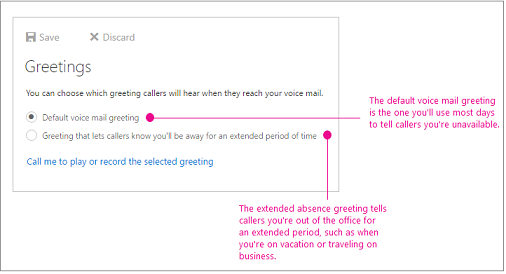
- Sélectionnez M’appeler pour lire ou enregistrer le message d'accueil sélectionné
- Entrez votre numéro de téléphone et sélectionnez Composer.
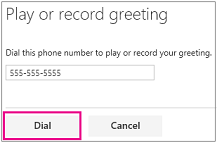
- Suivez les instructions du message enregistré pour enregistrer votre message d’accueil.
- Lorsque vous avez terminé l’enregistrement, cliquez sur Enregistrer.
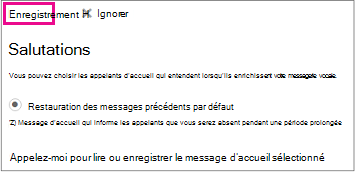
Remarque : si l’option Greeting qui indique aux appelants que vous serez absent pendant une période prolongée est sélectionnée, les règles de réponse aux appels précédemment enregistrées sont ignorées et seules les salutations enregistrées pour cette option sont lues.
Créer, modifier et supprimer des règles de répondeur automatique
Utilisez les règles de répondeur automatique pour déterminer ce qui se passe lorsque l’appelant accède à votre messagerie vocale. Par exemple, si vous avez activé les réponses automatiques, vous pouvez configurer votre règle pour le transfert de l’appelant vers un autre numéro. Si vous avez plusieurs règles, vous pouvez définir l’ordre dans lequel elles sont appliquées.
Si vous ne créez pas de règles de répondeur automatique, tous les appels entrants sont dirigés directement vers votre messagerie vocale lorsque vous n’êtes pas disponible.
Si vous créez une règle de répondeur d’appel mais que vous ne spécifiez pas d’action, votre appelant entend l’invite suivante : « Vous avez atteint la boîte aux lettres du <nom>. Veuillez rappeler ultérieurement. Au revoir." et l’appel se terminera.
Pour créer une règle
- Sous Messagerie vocale, sélectionnez Règles de répondeur automatique.
- Cliquez sur le bouton Nouvelle.
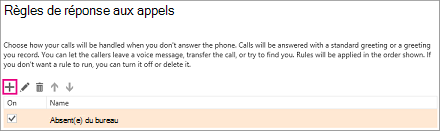
- Entrez un nom pour votre règle.
- Dans Si un appelant atteint ma boîte vocale et, sélectionnez une option.
- Si vous voulez ajouter une autre condition à votre règle, sélectionnez Ajouter une condition. Vous pouvez ajouter plusieurs conditions à une règle, mais prenez garde à ce que vos règles ne deviennent pas trop complexes.
- Dans Proposer ces options à l'appelant, sélectionnez une option. Certaines options vous invitent à entrer des informations supplémentaires, telle qu’un autre numéro de téléphone ou le texte à lire à l’appelant.
- Si vous souhaitez ajouter une autre option à votre règle, sélectionnez Ajouter une option.
- Sélectionnez OK.
- Cochez la case sur la page Règles de répondeur automatique pour activer ou désactiver la règle.
Pour modifier une règle
- Sous Messagerie vocale, sélectionnez Règles de répondeur automatique.
- Sélectionnez la règle que vous voulez modifier, puis cliquez sur le bouton Modifier.
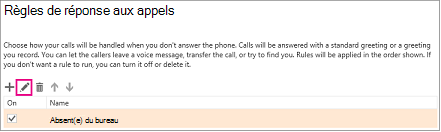
Pour supprimer une règle
- Sous Messagerie vocale, sélectionnez Règles de répondeur automatique.
- Sélectionnez la règle que vous voulez supprimer, puis cliquez sur le bouton Supprimer.
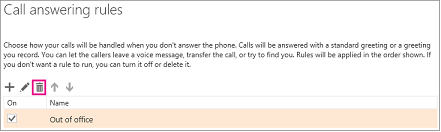
Pour modifier l’ordre d’application des règles
- Sous Messagerie vocale, sélectionnez Règles de répondeur automatique.
- Les règles sont répertoriés dans l’ordre de leur application. Il vous suffit donc de sélectionner la règle que vous voulez déplacer vers le haut ou vers le bas, puis de cliquer sur les flèches correspondantes.
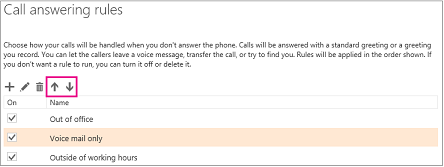
Déterminer comment être averti des appels manqués
Les notifications vous avertissent lorsque vous avez manqué un appel ou reçu un message vocal. Vous pouvez choisir comment et quand vous souhaitez être averti. Par exemple, vous pouvez recevoir un message électronique lorsque vous avez manqué un appel ou un message texte lorsque quelqu’un laisse un message vocal. Par défaut, vous recevez un message électronique chaque fois que vous avez manqué un appel, mais les notifications par messagerie texte sont désactivées.
Configurer les notifications par messagerie texte
Sous Messagerie vocale, sélectionnez Notifications.
Cliquez sur Configurer la messagerie texte.
Choisissez le pays où votre téléphone est enregistré.
Remarque
La fonctionnalité de notifications par messagerie texte est uniquement prise en charge dans certaines régions et auprès de certains fournisseurs de services mobiles. Si votre fournisseur de services mobiles n’est pas répertorié, vous ne pourrez peut-être pas configurer les notifications par messagerie texte.
Choisissez votre fournisseur de services mobiles, puis cliquez sur Suivant.
Entrez votre numéro de téléphone, puis cliquez sur Suivant.
Vous recevrez un message texte contenant un code secret. Entrez ce code secret sur l’écran Configuration de la messagerie texte, puis cliquez sur Terminer.
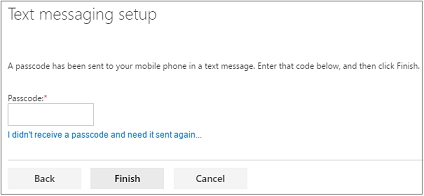
Sélectionnez le moment où vous souhaitez recevoir des notifications par messagerie texte, puis cliquez sur Enregistrer.
Modifier les paramètres de notification par messagerie texte
- Sous Messagerie vocale, sélectionnez Notifications.
- Cliquez sur Modifier les paramètres de messagerie texte.
- Sélectionnez une option de messagerie texte, puis cliquez sur Enregistrer.
Accéder à votre messagerie vocale, vos messages électroniques, vos calendriers et vos contacts par téléphone
Outlook Voice Access vous permet d’utiliser votre téléphone pour accéder à votre messagerie vocale, vos messages électroniques, vos calendriers et vos contacts. Les options que vous avez définies pour Outlook Voice Access incluent l’ordre dans lequel vous accédez aux nouveaux messages et le dossier auquel vous accédez, par exemple, la boîte de réception.
Quel est le numéro de téléphone pour Outlook Voice Access ? Votre administrateur vous fournit un numéro de téléphone et un code confidentiel lorsqu’il configure votre messagerie vocale. Contactez votre administrateur pour obtenir de l’aide.
Écouter votre messagerie vocale par téléphone
La fonction de lecture sur le téléphone vous permet de lire des messages vocaux de votre voix sur un téléphone à l’aide du numéro de téléphone que vous spécifiez.
Par défaut, ce numéro de téléphone est celui attribué par votre organisation, mais il peut également s’agir d’un numéro de téléphone portable ou d’une adresse de messagerie. Dans ce cas, la messagerie vocale est lue via votre boîte de réception de messagerie électronique.
Pour définir le nombre de messages vocaux
- Sous Messagerie vocale, sélectionnez Lire sur le téléphone.
- Entrez le numéro de téléphone ou l’adresse de messagerie que vous voulez utiliser pour les messages vocaux.
- Cliquez sur Enregistrer.
Réinitialiser votre code confidentiel
Votre code confidentiel permet d’accéder à vos informations de boîte aux lettres et votre calendrier via Outlook Voice Access. Lorsque vous réinitialisez votre code confidentiel, un code confidentiel temporaire est remis dans votre boîte de réception. Utiliser le code confidentiel temporaire la prochaine fois que vous appelez Outlook Voice Access. Vous serez invité à créer un code confidentiel permanent à ce moment-là.
Pour réinitialiser votre code confidentiel au service vocal
- Sous Messagerie vocale, sélectionnez Réinitialiser le code confidentiel.
- Cliquez sur Réinitialiser mon code confidentiel de messagerie vocale.
- Pour confirmer la réinitialisation, cliquez sur Oui.
Obtenir un aperçu des messages vocaux que vous envoyez et recevez
L’aperçu de messagerie vocale vous permet d’obtenir un aperçu du texte des messages vocaux que vous recevez. Vous pouvez également obtenir un aperçu du texte inclus dans les messages vocaux que vous envoyez.
Pour activer l’aperçu de messagerie vocale
- Sous Messagerie vocale, sélectionnez Aperçu de messagerie vocale.
- Sélectionnez ou désélectionnez les options souhaitées. Elles sont sélectionnées par défaut.
- Cliquez sur Enregistrer.
Voir aussi
Consultation de la messagerie vocale et des options de Skype Entreprise