
Outlook vous offre le choix entre deux styles de ruban : le ruban simplifié ou le ruban classique. Si vous choisissez le nouveau ruban simplifié, vos éléments de menu et commandes favoris peuvent se trouver dans des emplacements différents de ceux auxquels vous êtes habitué.
Pour localiser les commandes que vous utilisez le plus souvent, vous pouvez taper le nom de l’action dans la zone Dites-moi ce que vous voulez faire dans votre client Outlook. Outlook affiche la commande elle-même et l’aide pour cette commande.
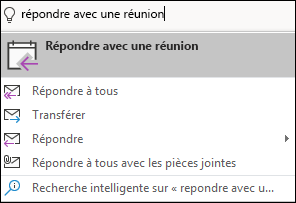 Vous pouvez également utiliser ce guide de référence pour localiser vos actions. Les options de menu classique du ruban s’affichent à gauche et les options du ruban simplifié sont affichées à droite.
Commandes de boîte de réception et de dossier de messagerie
| Éléments de menu | Ruban simplifié |
|---|---|
| Nouveaux e-mails, demandes de réunion, autres éléments |

|
| Supprimer, archiver |

|
| Répondre, répondre à tous, transférer |

|
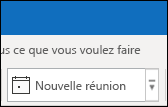
| Étapes rapides |
|
| Catégoriser, suivre, marquer comme lu/non lu |

|
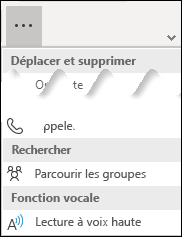
| Parcourir les groupes |
|
| Rechercher des personnes, carnet d’adresses, filtrer les e-mails |

|
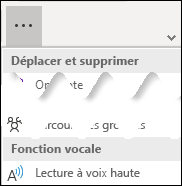
| Vocale |
|
Commandes de message
| Éléments de menu | Ruban simplifié |
|---|---|
| Coller du texte et mettre en forme le peintre |

|
| Joindre des fichiers |

|
| Indicateur de suivi et de modification de la priorité |

|
| Vérifier les noms et accéder au carnet d’adresses |

|
| Dictée |

|
Calendar et commandes de réunion
| Éléments de menu | Ruban simplifié |
|---|---|
| Modifier l’affichage de votre calendrier |

|
| Voir les sept prochains jours ou aller à aujourd’hui |

|
| Créer une réunion |

|
| Transférer une réunion |
|
| Modifier Afficher sous et ajouter un rappel |

|
| Enregistrer, supprimer ou déplacer une réunion |

|
| Inviter les participants |
|
| Modifier la périodicité et afficher les fuseaux horaires |

|
| Ajouter une réunion Skype ou Teams |

|
| Catégoriser ou définir l’importance d’une réunion |

|
Commandes de contact et de contacts
| Éléments de menu | Ruban simplifié |
|---|---|
| Enregistrer un contact |

|
| Supprimer ou déplacer un contact |

|
| Envoyer un e-mail à un contact |

|
| Catégoriser ou marquer un contact |

|
| Rechercher un contact |
|
| Basculer entre les écrans de détails du contact |

|
| Partager un contact |
|
| Créer un contact |
|
Commandes de tâche
| Éléments de menu | Ruban simplifié |
|---|---|
| Créer une tâche |

|
| Marquer ou catégoriser une tâche |

|
| Définir l’importance d’une tâche |

|
| Effectuer une action sur une tâche |

|