En tant qu’organisateur d’une réunion, vous pouvez modifier les détails de la réunion et envoyer une mise à jour aux participants. Vous pouvez également envoyer une annulation de réunion qui supprimera la réunion des calendriers des participants.
Mettre à jour une réunion
- Double-cliquez sur la réunion dans votre calendrier pour l’ouvrir.
- Modifiez l’emplacement, les heures de début et de fin, les participants, le message ou d’autres options.
- Sous l’onglet Réunion de l’organisateur ou Réunion , cliquez sur Envoyer la mise à jour.

Mettre à jour une réunion périodique
- Double-cliquez sur la réunion dans votre calendrier pour l’ouvrir.
Pour mettre à jour toutes les instances d’une réunion périodique, sous l’onglet Réunion organisateur ou Série de réunions , cliquez sur Modifier la série.

- Choisissez les options souhaitées.
- Sous l’onglet Réunion de l’organisateur ou Réunion , cliquez sur Envoyer la mise à jour.
Annuler une réunion
Recherchez la réunion dans votre calendrier et double-cliquez dessus pour l’ouvrir.
Sous l’onglet Réunion de l’organisateur ou Réunion , cliquez sur Annuler.

Remarque
Si la réunion est périodique, le bouton Annuler est un menu avec des options permettant de supprimer l’occurrence ou la série.
Si vous le souhaitez, tapez un message aux invités dans la fenêtre de message.
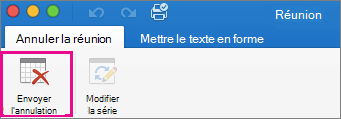
Sous l’onglet Réunion de l’organisateur ou Réunion , cliquez sur Envoyer l’annulation.