
Si vous souhaitez donner à votre calendrier une apparence plus claire et plus dynamique visuellement, vous pouvez utiliser la mise en forme conditionnelle pour coder en couleur vos rendez-vous et réunions en fonction de l’expéditeur, de l’emplacement, ou si le rendez-vous est défini sur Libre, Occupé ou Absent du bureau.
Pour configurer des règles de mise en forme conditionnelle pour votre calendrier, procédez comme suit.
Dans votre dossier Calendar, sélectionnez Afficher les>paramètres d’affichage.
Sélectionnez Mise en forme conditionnelle.
Dans la boîte de dialogue Mise en forme conditionnelle, sélectionnez Ajouter pour créer une règle.
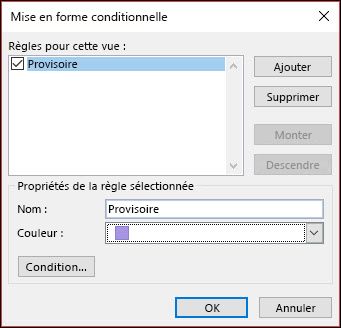
Donnez un nom à votre règle et utilisez la liste déroulante Couleur pour choisir une couleur.
Cliquez sur Condition.
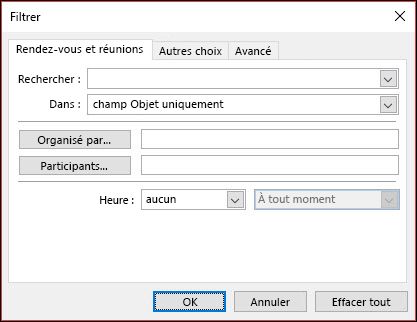
Vous pouvez sélectionner parmi un large éventail de champs et de critères. Par exemple, pour ombrage violet de toutes les réunions provisoires, sélectionnez Avancées.
Cliquez sur Champ>Tous les champs de> rendez-vousindiquent l’heure. Définissez condition sur égal à et Valeur sur Provisoire. Cliquez ensuite sur Ajouter à la liste.
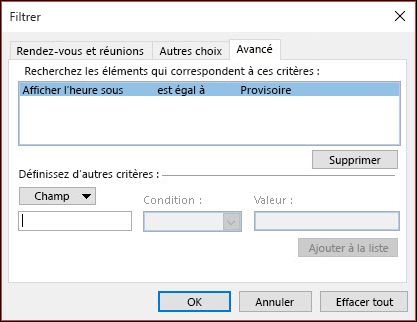
Vous pouvez définir des conditions supplémentaires ou cliquer OK trois fois pour enregistrer votre règle de mise en forme conditionnelle.