
Si vous essayez de planifier une réunion avec plusieurs personnes ou de rechercher une salle ou d’autres ressources pour votre réunion, l’Assistant Planification dans Outlook sur le web peut vous aider.
Remarque
Si les instructions ne correspondent pas à ce que vous voyez, vous utilisez peut-être une version antérieure de Outlook sur le web. Essayez de suivre les instructions relatives à la version classique d’Outlook sur le web.
Utiliser la grille de planification
- Se connecter à Outlook sur le web.
- En bas de la page, sélectionnez
 pour accéder à Calendar.
 - En haut de la page, sélectionnez Nouvel événement.
- Dans la zone Inviter des personnes, entrez les noms ou les adresses de courrier des personnes à inviter.
Sélectionnez Facultatif pour ajouter des participants facultatifs. - Sur le côté du formulaire d’événement, affichez vos événements et les informations occupées des autres participants dans l’affichage jour. Les informations de disponibilité du participant s’affichent en rouge au-dessus de vos événements de calendrier.
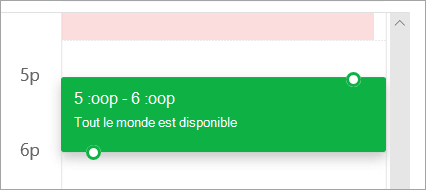
- Cliquez n’importe où sur la grille pour sélectionner une nouvelle heure pour l’événement.
Utiliser l’Assistant Planification
L’Assistant Planification peut être utilisé avant ou après avoir fourni les détails de l’événement. Si vous fournissez la date, l’heure et la durée de votre événement et que vous ajoutez des participants avant d’ouvrir l’Assistant Planification, ces détails sont reportés et vous pouvez les modifier en fonction des besoins.
À l’aide de l’Assistant Planification, vous pouvez immédiatement afficher le calendrier d’un participant et déterminer sa disponibilité (libre ou occupée) pour la date et l’heure de l’événement.
Ouvrir l’Assistant Planification
- Se connecter à Outlook sur le web.
- En bas de la page, sélectionnez pour accéder à Calendar.
- En haut de la page, sélectionnez Nouvel événement.
- En haut du formulaire d’événement, sélectionnez Assistant Planification.
Dans l’Assistant Planification, vous pouvez ajouter des participants et une salle, et modifier la date et l’heure de l’événement, mais vous ne pouvez pas modifier le titre de l’événement.
Ajouter des participants
- Dans l’Assistant Planification, sélectionnez Ajouter un participant requis ou Ajouter un participant facultatif.
- Tapez le nom ou l’adresse e-mail de la personne que vous souhaitez ajouter, puis appuyez sur Entrée.
Ajouter une salle
- Dans l’Assistant Planification, sélectionnez Ajouter une salle.
- Choisissez une salle dans la liste. Vous pouvez modifier les bâtiments en sélectionnant le menu déroulant en haut de la liste.
Lorsque vous sélectionnez une liste de salles, l’Assistant Planification affiche les salles de conférence et leur disponibilité.
Afficher des calendriers
À mesure que vous ajoutez des participants et un emplacement, leurs informations de calendrier apparaissent dans la grille de calendrier.
- Sélectionnez la date en haut de l’Assistant Planification pour choisir une nouvelle date pour votre réunion. Dans le calendrier, sélectionnez le mois ou utilisez les flèches haut ou bas pour modifier le mois.
- Sélectionnez l’heure de début ou l’heure de fin à modifier lorsque la réunion commence ou se termine.
- Utilisez la barre de défilement en bas de l’Assistant Planification pour voir la disponibilité des participants avant ou après l’heure que vous avez sélectionnée.
- Vous pouvez également sélectionner une date et une heure directement dans la grille, puis redimensionner la sélection sur la grille pour modifier la durée de l’événement.
Envoyer votre invitation à une réunion
- Sélectionnez Terminé pour enregistrer vos modifications et fermer l’Assistant Planification.
- Sélectionnez Envoyer pour envoyer l’invitation à la réunion.
Instructions relatives à la version classique d’Outlook sur le web
Ouvrir l’Assistant Planification
L’Assistant Planification peut être utilisé avant ou après avoir fourni les détails de l’événement. Si vous fournissez la date, l’heure et la durée de votre événement et que vous ajoutez des participants avant d’ouvrir l’Assistant Planification, ces détails sont reportés et vous pouvez les modifier en fonction des besoins.
À l’aide de l’Assistant Planification, vous pouvez immédiatement afficher le calendrier d’un participant et déterminer sa disponibilité (libre ou occupée) pour la date et l’heure de l’événement.
Dans la barre d’outils Courrier ou Calendar, sélectionnez nouveau
 > bas Calendar événement.
Dans la page Détails du nouvel événement, effectuez l’une des opérations suivantes :
- Ajoutez les détails de l’événement (par exemple, le titre et l’emplacement, la date et l’heure de début et de fin, ainsi que d’autres informations) si nécessaire, ajoutez des personnes, puis sélectionnez Planification assistant
 .
. - Sélectionnez Planning assistant , puis, si nécessaire, ajoutez des participants et ajoutez une salle.
- Ajoutez les détails de l’événement (par exemple, le titre et l’emplacement, la date et l’heure de début et de fin, ainsi que d’autres informations) si nécessaire, ajoutez des personnes, puis sélectionnez Planification assistant
Dans le volet d’informations de l’Assistant Planification, vous pouvez modifier la date et l’heure d’un événement, mais vous ne pouvez pas modifier le titre de l’événement. La page Détails de l’événement offre des options qui ne sont pas disponibles avec l’Assistant Planification. Ces options incluent, par exemple, la définition d’un rappel de réunion, l’ajout d’un rappel par e-mail à envoyer et la fourniture d’une description ou d’autres détails sur l’événement.
Ajouter des participants
Les participants peuvent être ajoutés pour un événement avant ou après avoir sélectionné l’Assistant Planification. Si vous avez ajouté des participants à la page Détails de l’événement, lorsque vous ouvrez l’Assistant Planification, vous voyez les calendriers de ces participants dans une grille à droite du volet d’informations. Les étapes décrites dans cette section concernent exclusivement l’ajout d’un participant après avoir ouvert l’Assistant Planification.
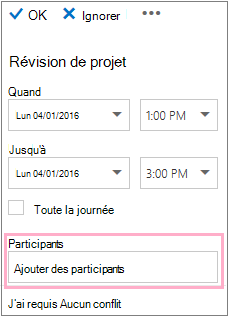
Dans la zone Participants du volet d’informations, tapez le nom d’une personne que vous souhaitez inviter à l’événement.
Remarque
À compter du premier caractère que vous tapez, Outlook correspond à votre entrée et propose les noms des personnes qui se trouvent dans votre organization ou des personnes avec lesquelles vous avez correspondé.
Choisissez un nom dans la liste des suggestions qui s’affiche sous la zone Participants , ou choisissez Répertoire de recherche.
Remarque
Chaque personne que vous ajoutez aura automatiquement l’état Obligatoire. Et le calendrier de chaque personne s’affiche (dans l’ordre dans lequel elle a été choisie) à droite de votre calendrier dans le volet calendrier, créant ainsi une grille. À mesure que vous ajoutez des participants, le nombre total de personnes invitées s’affiche, de même que le nombre de conflits.
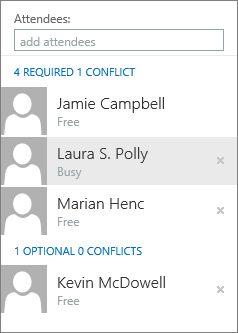
Pour modifier le status d’un participant, cliquez avec le bouton droit sur le nom du participant ou, si vous utilisez un appareil tactile, appuyez longuement sur le nom et effectuez l’une des opérations suivantes :
- Choisissez Supprimer pour supprimer le participant. Vous pouvez également choisir Supprimer
 en regard du nom du participant.
 - Choisissez Présence facultative.
- Choisissez Supprimer pour supprimer le participant. Vous pouvez également choisir Supprimer
Ajouter une salle à votre emplacement
Si vous n’avez pas ajouté de salle à l’emplacement de l’événement avant d’ouvrir l’Assistant Planification, vous pouvez en ajouter une ici. Il existe un bouton Ajouter une salle en bas du volet détails de l’Assistant Planification qui vous permet de voir les salles de conférence à partir de la liste d’adresses de votre organization. L’Assistant Planification affiche automatiquement uniquement les salles disponibles à l’heure que vous définissez, mais vous pouvez afficher d’autres salles si vous le souhaitez.
Si votre organisation possède plusieurs salles, l’administrateur de votre organisation peut avoir organisé les salles sous forme de listes. Les listes de salles sont des collections de salles qui incluent généralement des caractéristiques similaires, par exemple leur situation dans le même bâtiment.
- Choisissez Ajouter une salle.
- Choisissez une salle, ou choisissez une liste de salles, puis sélectionnez l’une des salles disponibles dans cette liste.
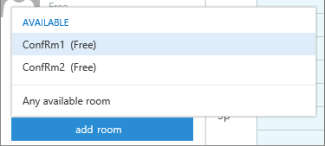
Une fois que vous avez sélectionné une salle, elle est ajoutée à la grille du calendrier. Vous pouvez modifier la salle de conférence en choisissant Changer de salle. Pour supprimer une salle de conférence, cliquez dessus avec le bouton droit ou, si vous utilisez un appareil tactile, appuyez longuement dessus, puis sélectionnez Supprimer.
Afficher des calendriers
À mesure que vous ajoutez des participants et un emplacement, leurs informations de calendrier apparaissent dans la grille de calendrier.
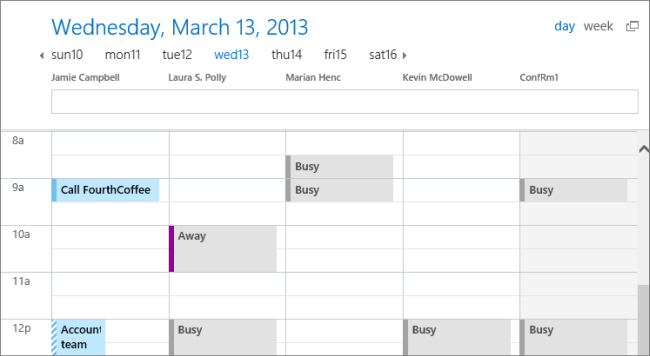
Vous pouvez sélectionner l’affichage Jour ou Semaine en haut du calendrier. Si vous sélectionnez l’affichage Semaine, la grille du calendrier montre une vue fusionnée des calendriers des participants.
Envoyer votre invitation à une réunion
Une fois que vous avez terminé de travailler dans l’Assistant Planification, effectuez l’une des opérations suivantes :
- Cochez OK
 pour enregistrer vos modifications.
 - Sélectionnez Ignorer pour annuler.
Vous êtes renvoyé à la page Détails du nouvel événement, où vous pouvez terminer l’ajout de détails sur votre réunion si nécessaire. Lorsque vous avez terminé, effectuez l’une des opérations suivantes :
- Sélectionnez Envoyer pour envoyer l’invitation à l’événement.
- Sélectionnez Ignorer pour annuler toutes vos modifications.
Créer, modifier ou supprimer une demande de réunion ou un rendez-vous dans Outlook sur le web