

Le Planificateur vous offre des moyens flexibles pour afficher, filtrer et regrouper votre plan, afin que vous puissiez vous concentrer sur ce qui importe le plus. Choisissez l’affichage qui correspond à votre façon de travailler, puis affinez-le avec des filtres et des regroupements.
Basculer entre les vues dans un plan
Chaque affichage affiche les mêmes tâches, organisées de différentes manières.
Mode d’affichage Grille
Le mode Grille affiche les tâches dans un tableau structuré. Il est idéal pour numériser les détails et effectuer des mises à jour rapides.
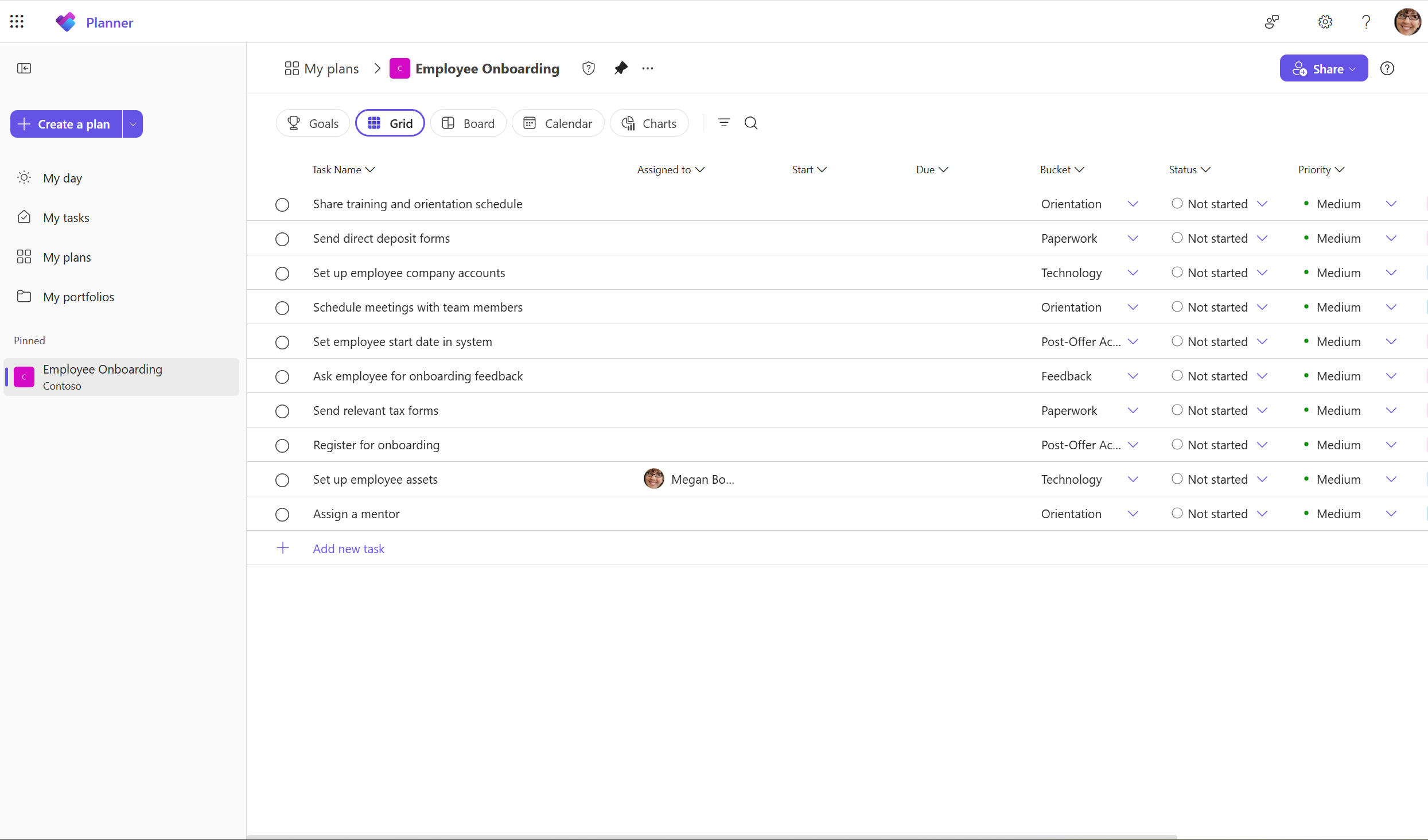
Utilisez le mode Grille pour :
- Consulter les tâches, les affectations et les dates en un coup d’œil
- Modifier rapidement les champs de tâche
- Trier les informations de votre plan
Conseil
En mode Grille, vous pouvez contrôler les détails des tâches visibles en masquant et en réorganisant les colonnes. Pour l’essayer, sélectionnez Masquer dans le menu déroulant d’une colonne ou faites glisser et déposez une colonne pour réorganiser son ordre.
Vue tableau
Le mode Tableau organise les tâches en colonnes. Cela fonctionne bien pour le suivi visuel de la progression.
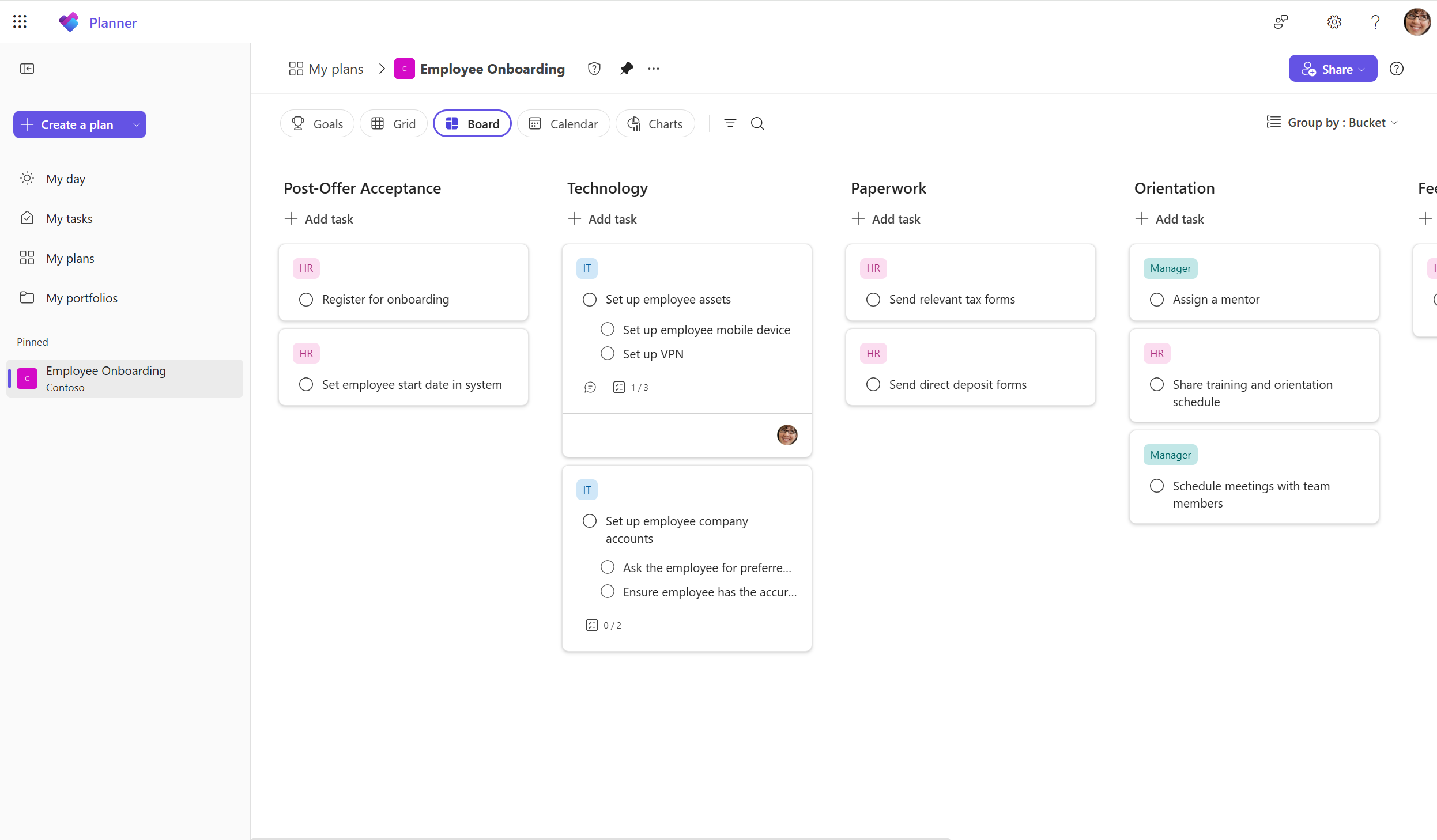
Utilisez le mode Tableau pour :
- Regrouper les tâches par status, compartiment ou autre champ
- Faire glisser les tâches entre les colonnes à mesure de l’avancement du travail
- Repérer rapidement les bloqueurs et les actions suivantes
Vue Graphiques
L’affichage Graphiques transforme votre plan en insights visuels.
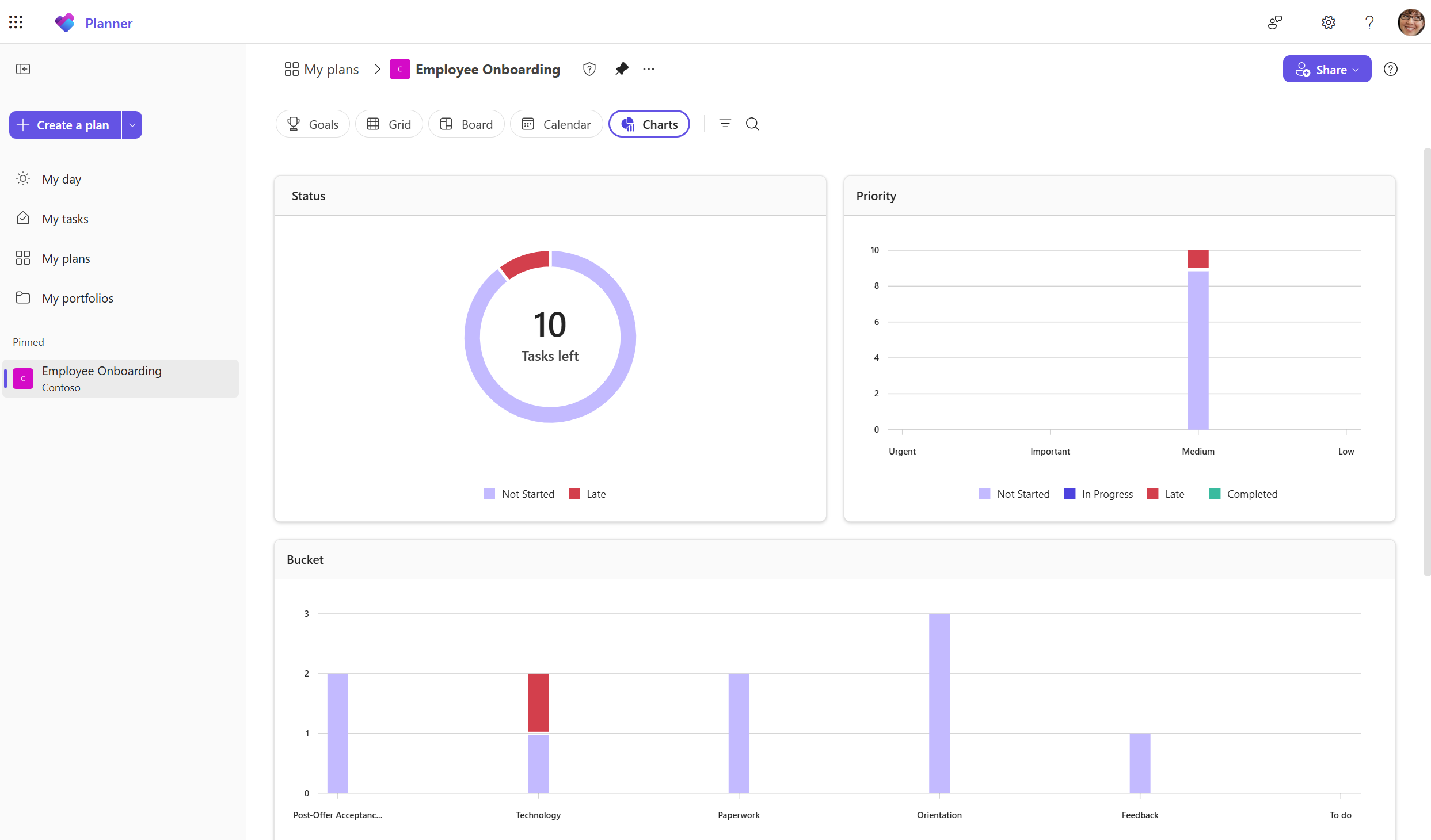
Utilisez le mode Graphiques pour :
- Afficher la répartition des tâches par status, par personne affectée ou par priorité
- Comprendre la charge de travail de l’équipe en un coup d’œil
- Suivre la progression du plan sans ouvrir de tâches
Affichage Calendrier
L’affichage Calendrier affiche les tâches par date.
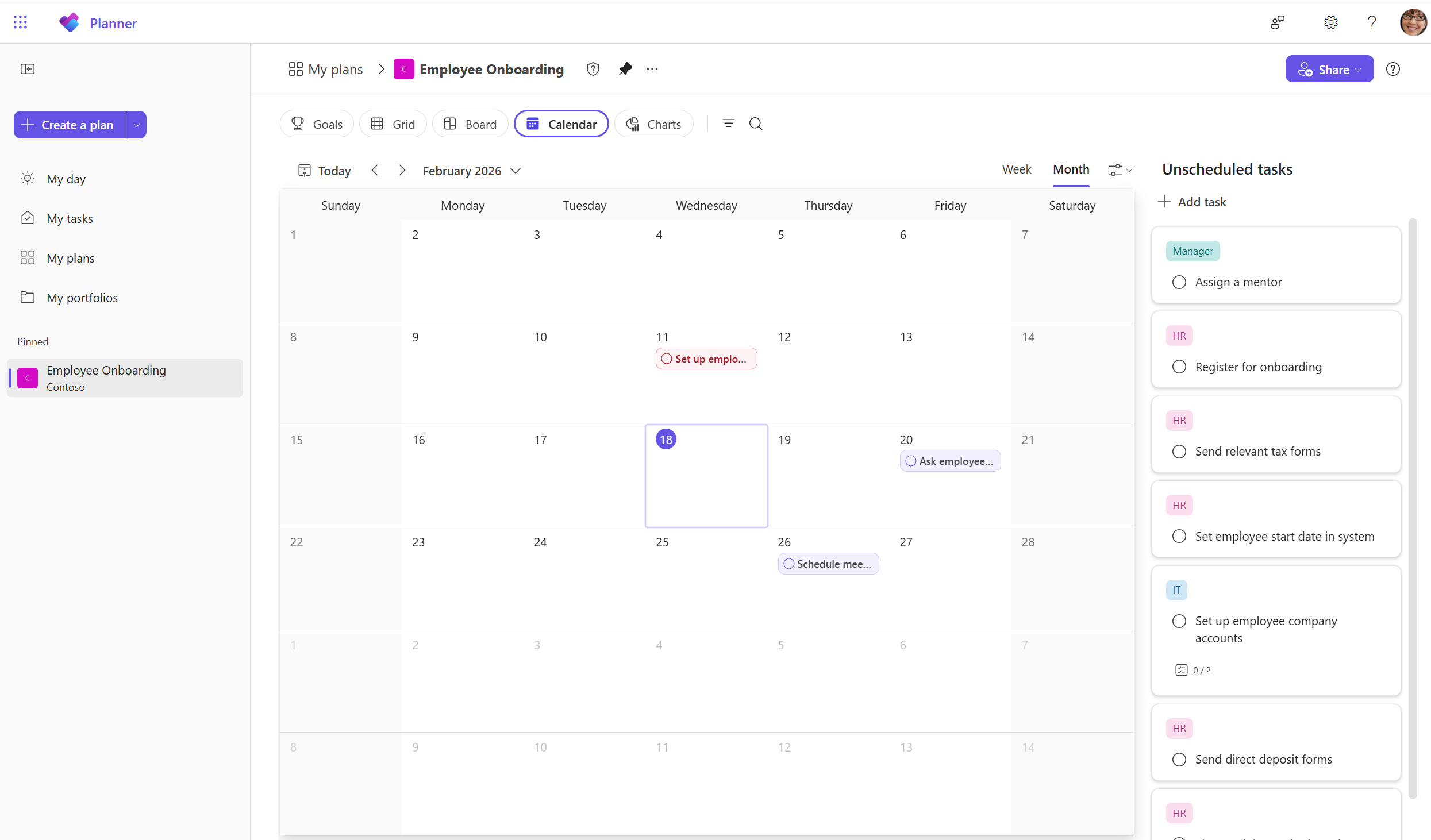
Utilisez l’affichage Calendrier pour :
- Afficher les travaux à venir par date d’échéance ou date de début
- Identifier les jours chargés et les lacunes
- Planifier le travail sur plusieurs jours et semaines
Filtrer les tâches pour concentrer votre travail
Les filtres vous permettent de restreindre temporairement ce que vous voyez dans n’importe quelle vue.
Vous pouvez filtrer les tâches par attributs tels que :
- Devoir
- Étiquettes
- Priority (Priorité)
- Compartiment
- État
- Échéance
Les filtres ne modifient pas votre plan, ils ne modifient que ce qui est visible pour vous.
Regrouper les tâches à votre façon
Le regroupement organise les tâches en sections en fonction d’un attribut partagé.
Vous pouvez regrouper les tâches par :
- Affecté à
- Compartiment
- Étiquettes
- Échéance
- Priority (Priorité)
- État
Le regroupement fonctionne dans les affichages Grille et Tableau, ce qui vous permet d’organiser votre travail sans créer de compartiments supplémentaires.