

Remarque
Le nouveau Planificateur Microsoft est en cours de déploiement pour les clients. Si votre expérience est différente des étapes décrites dans cet article ou si vous travaillez dans un environnement Cloud de la communauté du secteur public (GCC), GCC High ou DoD, reportez-vous aux instructions en bas de cette page.
Pour en savoir plus sur le Planificateur, consultez la page Foire aux questions sur le Planificateur.
Dans Planner, les étiquettes peuvent vous aider à identifier rapidement des éléments communs à plusieurs tâches (par exemple, conditions, emplacements, dépendances ou contraintes temporelles importantes).
Ajouter des étiquettes à votre plan
Dans le tableau de tâches, sélectionnez une tâche pour ouvrir les détails.
Sur la carte, sélectionnez Ajouter une étiquette, puis choisissez l’une des 25 étiquettes de la liste. Pour renommer une étiquette, sélectionnez l’icône de crayon en regard de celle-ci dans la liste, puis renommez-la. Notez que le changement de nom de l’étiquette affecte toutes les instances où cette couleur d’étiquette est utilisée dans le plan.
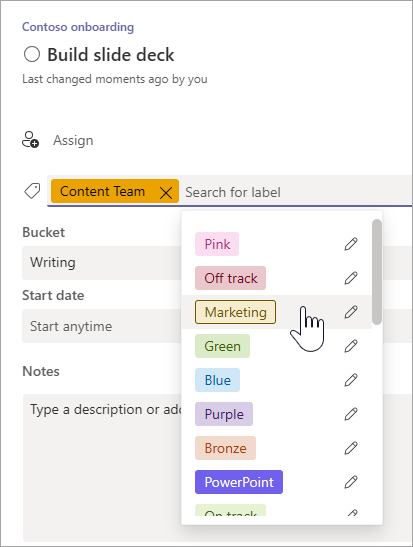
Lorsque vous définissez des étiquettes sur une tâche, celles-ci sont disponibles pour toutes les tâches du plan.
Par exemple, vous pouvez définir l’étiquette rose comme « Sécurité » sur la tâche « Ajouter des fonds au compte », puis définir ce même indicateur pour toutes les autres tâches de votre plan liées à la sécurité.
Autres modes d’organisation
Si vous avez besoin d’organiser votre travail, les compartiments peuvent vous être utiles. Vous pouvez trier les tâches au sein de compartiments pour les organiser selon des phases, des types de travail ou des services.
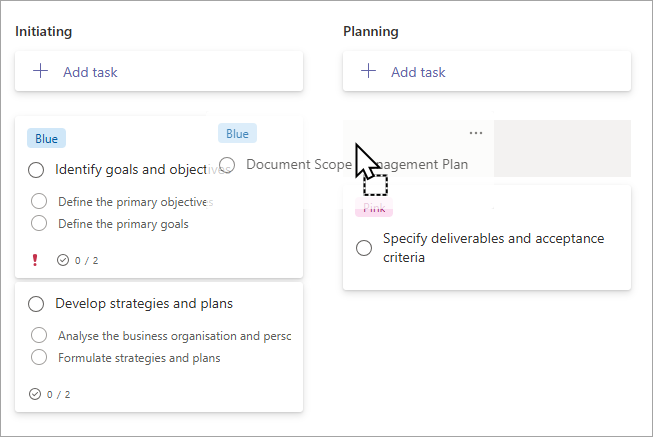
Les étiquettes, les compartiments, les symboles de progression, les dates, les affectations, les commentaires et les pièces jointes qui apparaissent pour chaque tâche dans le Tableau vous permettent de déterminer rapidement l’avancement de votre plan.
Vous cherchez à avoir une vue plus globale ? Essayez l’affichage Graphiques pour consulter un aperçu rapide de l’avancement global de votre plan.
Si vous n’utilisez pas encore la nouvelle Planificateur ou si vous travaillez à partir d’un environnement GCC High, GCC ou DoD, procédez comme suit
Dans Planner, les étiquettes peuvent vous aider à identifier rapidement des éléments communs à plusieurs tâches (par exemple, conditions, emplacements, dépendances ou contraintes temporelles importantes).
Ajouter des étiquettes à votre plan
Dans le tableau de tâches, sélectionnez une tâche pour ouvrir les détails.
Sur la carte, sélectionnez Ajouter une étiquette, puis choisissez l’une des 25 étiquettes de la liste. Pour renommer une étiquette, sélectionnez l’icône de crayon en regard de celle-ci dans la liste, puis renommez-la. Notez que le changement de nom de l’étiquette affecte toutes les instances où cette couleur d’étiquette est utilisée dans le plan.

Lorsque vous définissez des étiquettes sur une tâche, celles-ci sont disponibles pour toutes les tâches du plan.
Par exemple, vous pouvez définir l’étiquette rose comme « Sécurité » sur la tâche « Ajouter des fonds au compte », puis définir ce même indicateur pour toutes les autres tâches de votre plan liées à la sécurité.
Autres modes d’organisation
Si vous avez besoin d’organiser votre travail, les compartiments peuvent vous être utiles. Vous pouvez trier les tâches au sein de compartiments pour les organiser selon des phases, des types de travail ou des services.
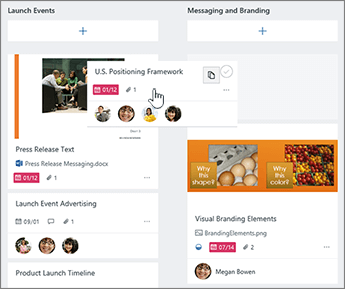
Les étiquettes, les compartiments, les symboles de progression, les dates, les affectations, les commentaires et les pièces jointes qui apparaissent pour chaque tâche dans le Tableau vous permettent de déterminer rapidement l’avancement de votre plan.
Vous cherchez à avoir une vue plus globale ? Essayez l’affichage Graphiques pour consulter un aperçu rapide de l’avancement global de votre plan.
