
Remarque
Les étapes décrites dans cet article seront bientôt mises à jour pour refléter la nouvelle expérience du Planificateur Microsoft, qui est actuellement déployée pour les clients. Pour en savoir plus sur le nouveau planificateur, consultez la rubrique Questions fréquemment posées sur le Planificateur.
Si vous travaillez à partir d’un environnement Government Cloud Communities (GCC), GCC High ou Department of Defense (DoD), continuez à vous référer aux instructions de cet article.
Dans le Planificateur, chaque tâche du tableau peut avoir un aperçu, ce qui offre un moyen rapide d’identifier la tâche et de se mettre au travail. Par exemple, vous pouvez utiliser un fichier Office, un fichier PDF, une photo, un lien, une liste de vérification ou même un simple texte de description.

Ajouter un aperçu
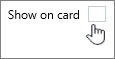
Pour ajouter un aperçu de tâche, joignez simplement un fichier, une photo ou un lien à la tâche, ou encore une liste de vérification. La première fois que vous joignez une photo à une tâche, cette photo devient l’aperçu. Pour ajouter un fichier, un lien, une liste de vérification ou une description en tant qu’aperçu, cliquez sur Afficher sur la carte en regard de l’élément.
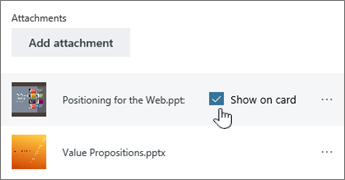
Modifier l’aperçu
Si vous préférez utiliser une autre pièce jointe, une liste ou le texte de description en tant qu’aperçu, sélectionnez la tâche pour afficher ses détails.
Pour utiliser une autre pièce jointe comme aperçu, mettez-la en surbrillance, puis choisissez Afficher sur la carte.
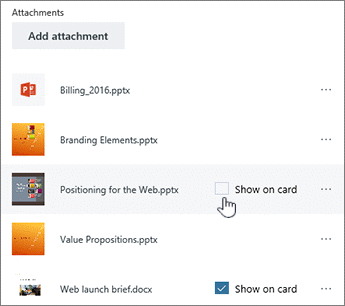
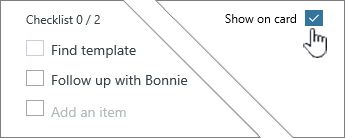
Pour utiliser une liste de vérification comme aperçu, cochez la case Afficher sur la case activée sur la carte sous Liste de vérification.
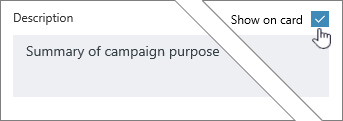
Pour utiliser le texte de la description de la tâche comme aperçu, cochez la case Afficher sur la carte en case activée à côté de la description.
Supprimer l’aperçu
Si vous souhaitez que la tâche s’affiche sur le Tableau sans aperçu, sélectionnez-la pour afficher ses détails.
Désactivez la case Afficher sur carte case activée pour l’élément.
Utiliser l’aperçu comme un lanceur
Si vous utilisez un fichier Office en tant qu’aperçu, vous pouvez sélectionner le lien sur la carte pour l’ouvrir dans Microsoft 365 pour le web.

Avec la co-édition en temps réel dans Microsoft 365 pour le web, vous pouvez apporter des modifications en même temps que vos collègues sans vous soucier de perdre du travail ! En savoir plus.