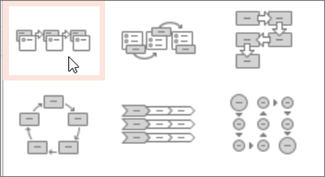
Vous pouvez insérer un organigramme dans votre présentation PowerPoint à l’aide d’un graphique SmartArt.
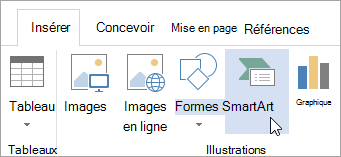
- Sous l’onglet Insertion , sélectionnez
 SmartArt.
- Dans la boîte de dialogue Choisir un graphique SmartArt , sur la gauche, sélectionnez la catégorie Processus .
- Cliquez un seul clic sur un organigramme dans le volet central pour afficher son nom et sa description dans le volet droit de la boîte de dialogue.
- Sélectionnez l’organigramme souhaité, puis cliquez sur OK.
- Une fois l’organigramme ajouté à votre diapositive, remplacez les espaces réservés [Texte] par les étapes de votre organigramme.

- Vous pouvez également modifier la couleur ou le style du graphique SmartArt. Lorsqu’il est sélectionné dans votre diapositive, cliquez sur l’onglet Création SmartArt du ruban, puis cliquez sur Modifier les couleurs ou ouvrez la galerie styles SmartArt pour afficher les options que vous pouvez choisir.
Pour plus d’informations sur l’utilisation des graphiques SmartArt, consultez Créer un graphique SmartArt.