Vous pouvez remplacer une police à un emplacement unique ou apporter une modification systématique de la police tout au long de votre présentation.
Modifier la police d’une seule diapositive
Effectuez l’une des opérations suivantes :
- Pour modifier la police d’un paragraphe ou d’une expression, sélectionnez le texte à modifier.
- Pour modifier la police de tout le texte d’un espace réservé, sélectionnez tout le texte dans l’espace réservé ou cliquez sur l’espace réservé.
Sous l’onglet Accueil , dans le groupe Police , sélectionnez une police dans la liste Police .
Modifier les polices tout au long de votre présentation
(Cette fonctionnalité n’est pas disponible pour PowerPoint sur le Web.)
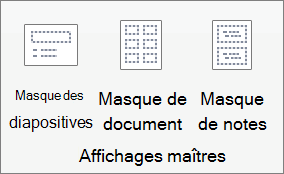
- Dans le groupe Modes Masques de l’onglet Affichage, cliquez sur Masque des diapositives.
- Dans le volet gauche qui contient les masque des diapositives et les dispositions, cliquez sur la diapositive master miniature ou la disposition qui contient la police que vous souhaitez modifier.
- Dans la master ou la disposition de la diapositive, cliquez sur le texte de titre ou le niveau de corps de texte auquel vous souhaitez appliquer un nouveau style de police.
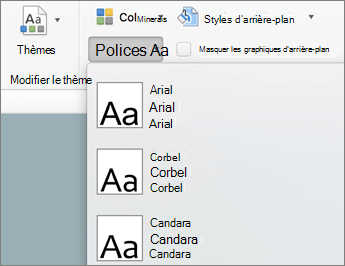
- Sous l’onglet Masque des diapositives , dans le groupe Arrière-plan , cliquez sur Polices, puis sélectionnez une police dans la liste.
Répétez les étapes 1 à 4 pour toutes les autres polices que vous souhaitez modifier. - Lorsque vous avez terminé, sélectionnez l’onglet Masque des diapositives , puis choisissez Fermer le mode Maître pour revenir à l’affichage Normal.
Vous pouvez également utiliser l’option Remplacer la police pour modifier une police tout au long de votre présentation. Voici comment procéder :
- Sous l’onglet Accueil , dans le groupe Édition , sélectionnez Remplacer , puis Remplacer les polices.
- Dans la boîte de dialogue Remplacer la police , dans le champ Remplacer , sélectionnez la police à remplacer.
- Dans le champ Avec , sélectionnez la police que vous souhaitez utiliser, sélectionnez Remplacer, puis Fermer.
Si vous utilisez une diapositive master et que vous modifiez une police sur la diapositive master, le nouveau choix de police s’affiche tout au long de votre présentation.
Si vous utilisez plusieurs masque des diapositives (par exemple, lorsque vous appliquez plusieurs modèles à votre présentation), vous devez modifier le style de police de chaque diapositive master.
Voir aussi
Utiliser des polices décoratives de fournisseurs tiers